FiveM(FXServer)を使うと、改造版GTA VサーバーをWindowsまたはLinuxで運用できます。このガイドでは、ローカル構築、Linux VPS/専用サーバーへの構築、txAdmin、ポート(30120 TCP/UDP、txAdminは40120)、ファイアウォール、systemd、更新、トラブルシューティングを扱います。所要時間は30〜60分です。
手順ごとのインストール
Cfx.reアカウントを作成し、portal.cfx.reでサーバーのライセンスキーを取得します。
Git(Linuxではxz-utilsも)をインストールし、Server Downloadページから「recommended」のFXServerビルドをダウンロードします。
ビルドを「server」フォルダに展開し、cfx-server-dataを別の「server-data」フォルダにクローンします。
方法を選びます:txAdmin(Web UI、推奨)またはserver.cfgによる手動起動。
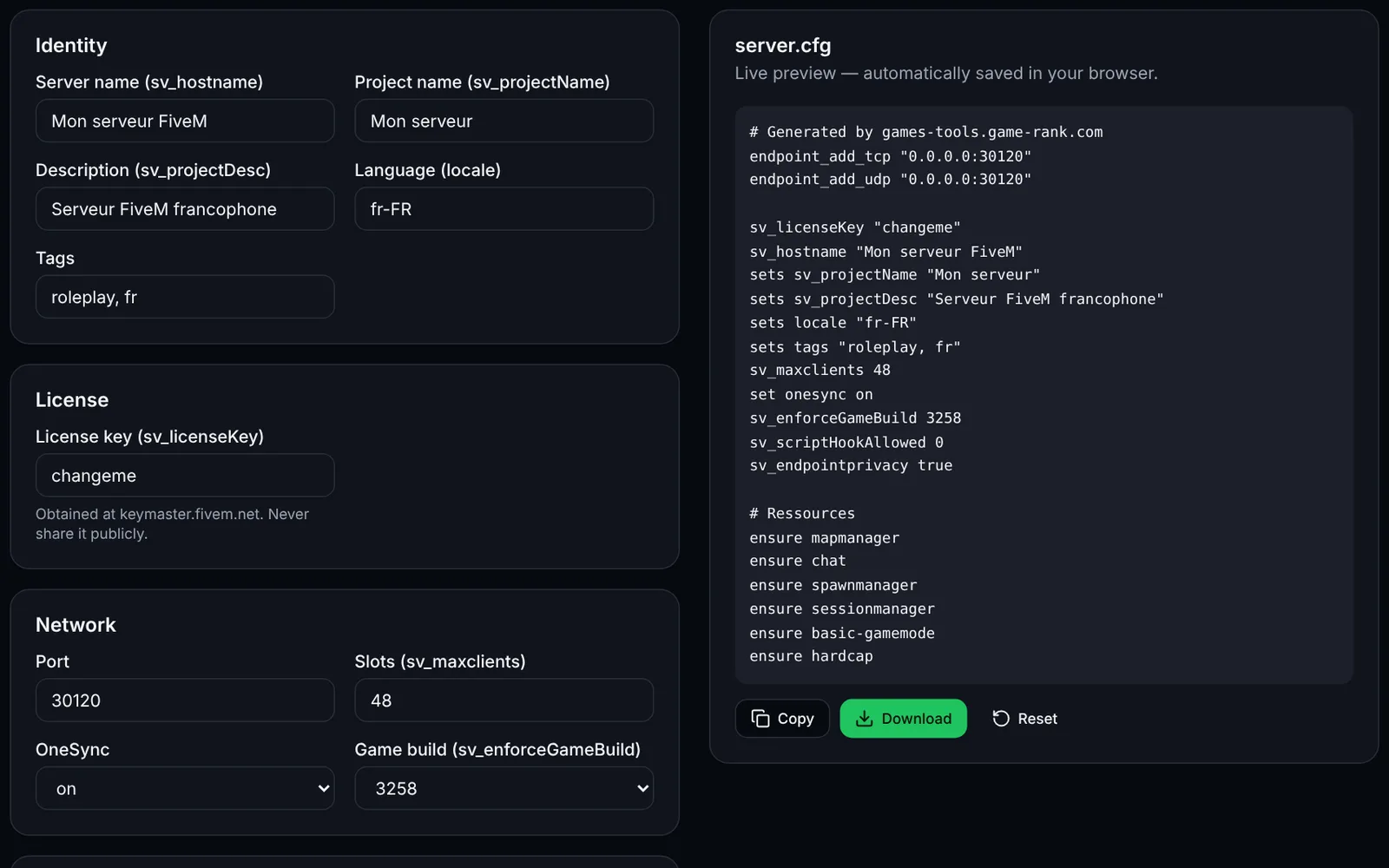
server.cfgにsv_licenseKeyを設定(またはtxAdminのウィザードでキーを入力)し、+exec server.cfg付きでFXServerを起動します。
ローカルで確認:FiveMでF8コンソールから「connect 127.0.0.1:30120」を実行します。
システムのファイアウォールとプロバイダのファイアウォールで、30120番をTCPとUDPで開放します(txAdminをリモートで使うなら40120番TCPも)。
自宅のルーターでは、30120番TCP/UDPをサーバー機へポート転送(NAT)します。
Linuxではsystemdサービス(またはtmux/screen)を作成し、サーバーを自動起動・自動再起動させます。
バックアップ、ビルド更新、再起動を計画し、server-dataはバイナリと分けて管理します。
game-rank.comにサーバーを登録して、プレイヤーに見つけてもらいましょう。
必要条件
公式ドキュメントによると、Windowsでは Git(推奨)と7-Zipなどのアーカイバ、Linuxでは Git(推奨)とxzまたはxz-utilsパッケージが必要です。Linux版は「courtesy port」とされ、最もサポートが手厚いのはWindowsです。ハードウェア要件は公式には定められておらず、導入リソースとプレイヤー数次第です。念のため数GBのRAMとSSDを用意してください。プレイヤー側にもGTA Vが必要です。
- サーバーのライセンスキー:portal.cfx.re(Cfx.reアカウントが必要)。
- 「FiveM for GTAV Enhanced」では、WindowsにMicrosoft Visual C++ 2017 Redistributableが必要とドキュメントにあります。
- RedM(RDR2)では、server.cfgに「set gamename rdr3」を追加します。
Windowsでのローカル構築
docs.fivem.netのServer Downloadページから「recommended」(Windows)ビルドをダウンロードしてC:\FXServer\serverに展開し、サーバーデータをクローンして、sv_licenseKey入りのserver.cfgを作成します(server.cfgジェネレーター参照)。server-dataフォルダから起動し、FiveMのF8コンソールでconnect 127.0.0.1:30120と入力します。
mkdir C:\FXServer\server
cd /d C:\FXServer
:: extract the downloaded archive into C:\FXServer\server (7-Zip), then:
git clone https://github.com/citizenfx/cfx-server-data.git server-data
cd /d C:\FXServer\server-data
C:\FXServer\server\FXServer.exe +exec server.cfg
Linux VPS/専用サーバーへの構築
Ubuntu/Debianでは、rootではない「fivem」ユーザーを作成し、gitとxz-utilsをインストールします。Server DownloadページからLinuxの「recommended」ビルド(fx.tar.xz)のURLをコピーし、下のBUILD_URLを置き換えてください。初回起動前に、server.cfgを~/FXServer/server-dataに置きます。
sudo adduser --disabled-password --gecos "" fivem
sudo apt update && sudo apt install -y git xz-utils wget tmux ufw
sudo -iu fivem

mkdir -p ~/FXServer/server && cd ~/FXServer/server
wget BUILD_URL -O fx.tar.xz   # Linux 'recommended' URL from docs.fivem.net/docs/server-download
tar xf fx.tar.xz && rm fx.tar.xz
git clone https://github.com/citizenfx/cfx-server-data.git ~/FXServer/server-data

# create ~/FXServer/server-data/server.cfg (sv_licenseKey, endpoints...), then:
cd ~/FXServer/server-data
bash ~/FXServer/server/run.sh +exec server.cfg
txAdminでの構築
txAdminはFXServerに同梱されています。+execなしでFXServerを起動すると、コンソールにPINが表示され、Web UIが40120番ポート(TXHOST_TXA_PORTの既定値。30120にはできません)で開きます。PINを入力し、Cfx.reアカウントをリンクして、管理者パスワードを作成、サーバー名を付け、人気レシピ「CFX Default FiveM」を選び、Recipe Deployerでライセンスキーを入力して「Save & Run Server」をクリックします。VPSでは40120番TCPを自分のIPにのみ開放するかSSHトンネルを使ってください(txAdminは既定で全インターフェース0.0.0.0で待ち受けます)。このウィザードは公式にはWindows向けに記載されており、LinuxでもtxAdminによれば手順は同じですが、FiveM公式ドキュメントに詳細はありません。
# Linux: start FXServer without +exec, txAdmin prints the PIN and its URL
cd ~/FXServer/server-data
bash ~/FXServer/server/run.sh

# Optional (txAdmin env variables): change the txAdmin port, restrict the interface
TXHOST_TXA_PORT=40120 TXHOST_INTERFACE=0.0.0.0 bash ~/FXServer/server/run.sh

# SSH tunnel from your PC instead of exposing 40120:
# ssh -L 40120:127.0.0.1:40120 fivem@YOUR_SERVER
開放するポート
ゲームの既定ポートは30120で、server.cfgのendpoint_add_tcpとendpoint_add_udp(「0.0.0.0:30120」)でTCPとUDPの両方に宣言します。変更するときはこの2行のポートを書き換え(ドキュメントでは、複数のネットワークインターフェースがない限りポートのみ変更)、同じポートを開放してください。txAdminは既定で40120(TCP、TXHOST_TXA_PORT)を使い、txAdmin使用時はTXHOST_FXS_PORTでFXServerのポートを強制できます(40120にはできません)。OVH、Hetzner、Scalewayなどでは、契約のファイアウォール/「security group」でもこれらのポートを開放します。
- 30120/TCP — ゲームサーバーの接続とHTTP
- 30120/UDP — ゲーム通信
- 40120/TCP — txAdminのWeb UI(自分のIPに制限)
- 自宅:30120 TCP+UDPをPCのローカルIPへ転送(NAT)し、外部(モバイル回線)からconnect 公開IP:30120で確認します。
ファイアウォール:ufw、Windows、プロバイダ
Linux(ufw):ファイアウォールを有効にする前にSSHを許可して、締め出されないようにします。Windows:管理者コンソールでnetshコマンドを実行します。txAdminを制限するには、203.0.113.10(例のアドレス)を自分のIPに置き換えてください。
# Linux (ufw)
sudo ufw allow OpenSSH
sudo ufw allow 30120/tcp
sudo ufw allow 30120/udp
sudo ufw allow from 203.0.113.10 to any port 40120 proto tcp   # txAdmin, your IP only
sudo ufw enable
sudo ufw status

:: Windows (administrator console)
netsh advfirewall firewall add rule name="FXServer 30120 TCP" dir=in action=allow protocol=TCP localport=30120
netsh advfirewall firewall add rule name="FXServer 30120 UDP" dir=in action=allow protocol=UDP localport=30120
netsh advfirewall firewall add rule name="txAdmin 40120" dir=in action=allow protocol=TCP localport=40120 remoteip=203.0.113.10
自動起動と監視
Linux用のsystemdユニット(/etc/systemd/system/fivem.service)です。この構成は公式ドキュメントには記載がないため、必ずテストしてください(FXServerはコンソールを前提とするため、サービスがすぐ終了する場合はtmux(tmux new -s fivem)で実行するかtxAdminを使います)。txAdminなしなら+exec server.cfgを残し、txAdminありなら外します。Windowsでは、start.bat(server-dataフォルダにcd /dしてFXServer.exeを実行)を作り、起動時のタスクスケジューラに登録します。
[Unit]
Description=FiveM server (FXServer)
After=network-online.target
Wants=network-online.target

[Service]
User=fivem
WorkingDirectory=/home/fivem/FXServer/server-data
ExecStart=/bin/bash /home/fivem/FXServer/server/run.sh +exec server.cfg
Restart=on-failure
RestartSec=10

[Install]
WantedBy=multi-user.target

# sudo systemctl daemon-reload && sudo systemctl enable --now fivem
# sudo journalctl -u fivem -f
更新・バックアップ・再起動
更新:サーバーを停止し、「server」フォルダの中身を推奨ビルドで置き換えます(「FXServerアーティファクト更新」ツールがスクリプトを生成)。server-dataは変更されません。バックアップ:server-data(server.cfg、リソース)と、txAdminならそのデータフォルダ(txData。Windowsではバイナリフォルダの隣)をアーカイブします。定期再起動:txAdminは設定で定期再起動を提供し、txAdminなしならcronを使います。パスは環境に合わせてください。
# Backup (adapt paths) - run as the fivem user
tar czf ~/backup-$(date +%F).tar.gz -C ~/FXServer server-data

# crontab -e : nightly backup at 04:00 and restart at 04:30 (non-txAdmin setup)
# 0 4 * * * tar czf $HOME/backup-$(date +\%F).tar.gz -C $HOME/FXServer server-data
# 30 4 * * * sudo systemctl restart fivem   # needs a sudoers rule, or use root's crontab

# Update the build: stop, replace, start
sudo systemctl stop fivem
cd ~/FXServer/server && wget NEW_BUILD_URL -O fx.tar.xz && tar xf fx.tar.xz && rm fx.tar.xz
sudo systemctl start fivem
サーバーを登録して見つけてもらう
server.cfgに分かりやすいsv_hostnameとタグを設定し、game-rank.com/jeux/gta(FiveM/GTA Vのページ)にサーバーを登録すると、プレイヤーが評価・発見できます。sv_lanを有効にしたサーバーは公開リストに表示されません。
トラブルシューティング
- 「No license key」/起動しない:sv_licenseKeyがない、「changeme」のまま、または読み込まれていません。portal.cfx.reでキーを確認し、server-dataから+exec server.cfgで起動してください。
- リソースが起動しない、「connection refused」やタイムアウト:起動フォルダが違う、または+execがない(公式に記載)。server-dataから+exec server.cfgで起動してください。
- 外部から接続できない:30120番がTCP/UDPで開いていません(システムのファイアウォール、プロバイダ、ルーター)。3か所を確認し、サーバーが待ち受けているか確認します(ss -tulpn | grep 30120)。
- サーバーが一覧に出ない:sv_lanが有効、エンドポイントがない、ポートが塞がれている、などが原因です。起動後数分待ち、まず直接接続で確認してください。
- txAdminにアクセスできない:40120番が塞がれている、またはサービスが停止しています。SSHトンネルを使い、FXServerが動作中か、TXHOST_TXA_PORTを変更していないか(30120にはできません)確認してください。
よくある質問
- FiveMサーバーでどのポートを開放する必要がありますか?
- 30120番をTCPとUDPの両方で開放します(server.cfgのエンドポイントの既定値)。txAdminでリモート管理する場合は40120番TCPも開放し、できれば自分のIPのみに限定してください。
- txAdminは必須ですか?
- いいえ。server.cfgと+execによる手動起動でも動作します。txAdminはFXServerに同梱され、Web UI(コンソール、プレイヤー、定期再起動、インストールレシピ)を追加します。
- サーバーは何人まで収容できますか?
- sv_maxclientsは1〜2048を指定できます。32スロット以上ではOneSyncを「on」または「legacy」、64超では「on」にする必要があります。実際の収容数はハードウェアとリソース次第です。
- FiveMのホスティングはWindowsとLinuxのどちら?
- どちらも動作します。公式ドキュメントはLinux版を「courtesy port」と位置づけており、Windowsが最も情報が充実しています。Linuxはsystemdやコストの面でVPSに向いています。