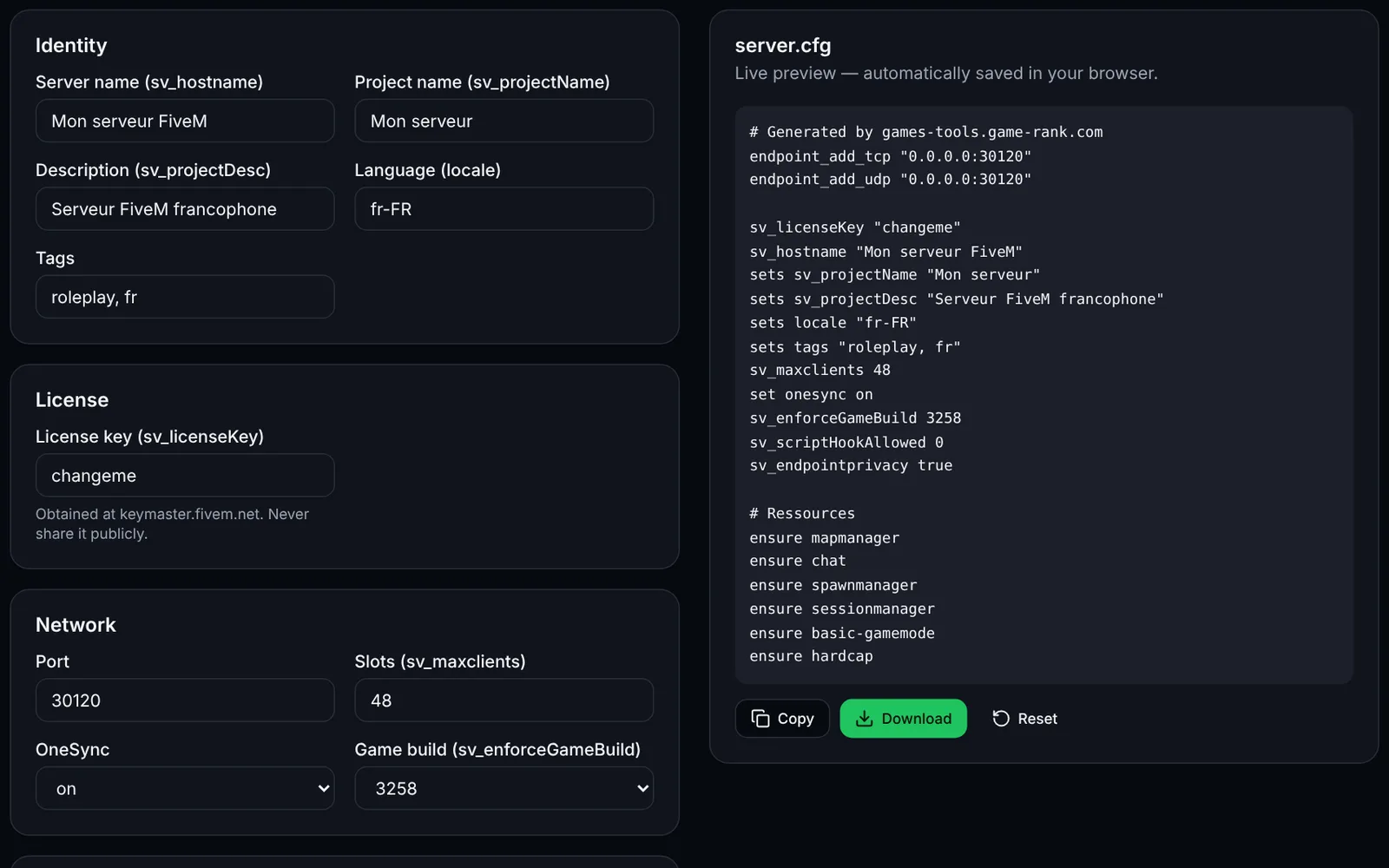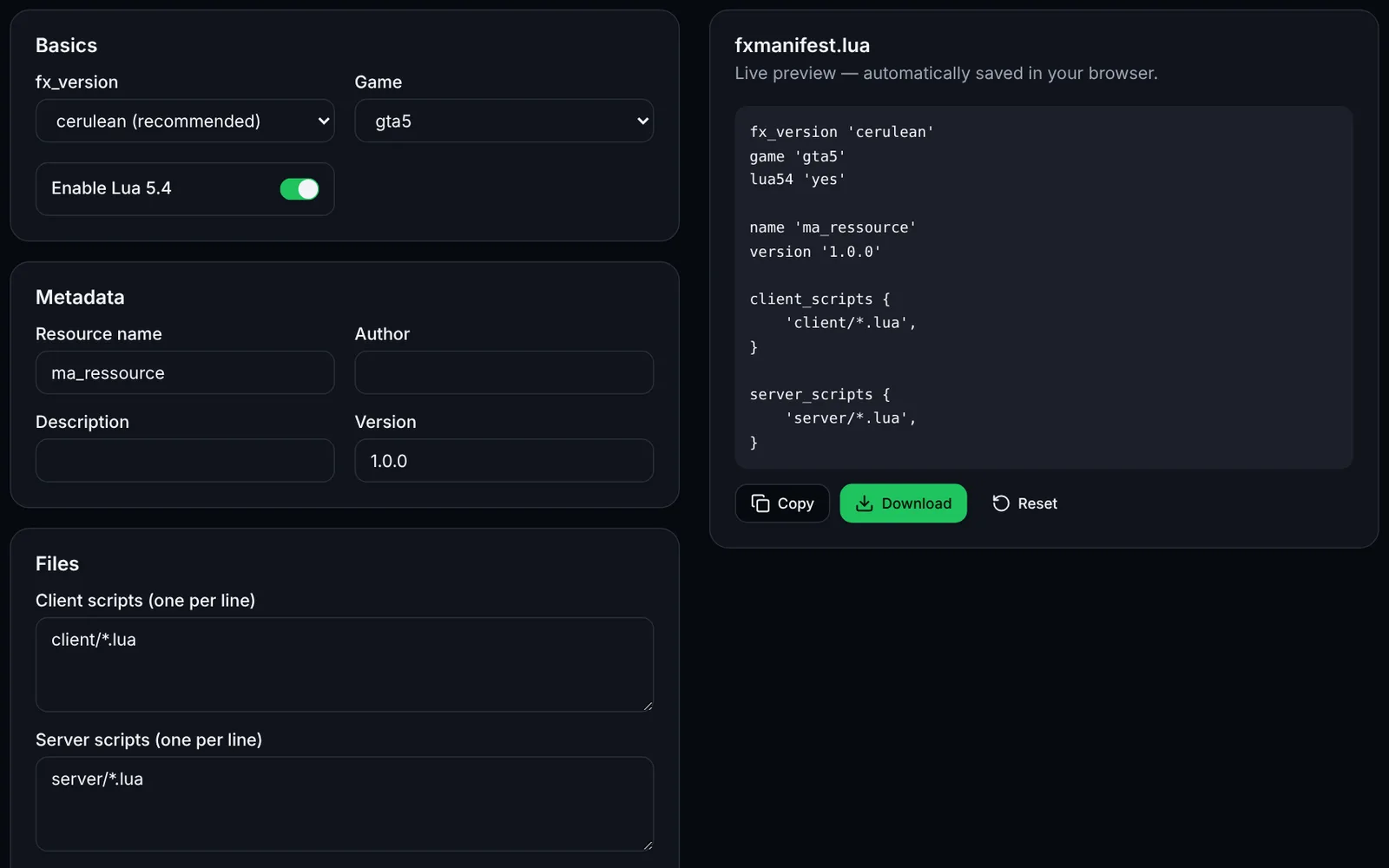
FiveM (FXServer) permet d'héberger un serveur GTA V modifié sous Windows ou Linux. Ce guide couvre l'installation locale, l'installation sur VPS ou serveur dédié Linux, txAdmin, les ports (30120 TCP/UDP, 40120 pour txAdmin), le pare-feu, systemd, les mises à jour et le dépannage. Comptez 30 à 60 minutes.
Installation pas à pas
Créez un compte Cfx.re et obtenez une clé de licence serveur sur portal.cfx.re.
Installez Git (et sous Linux xz-utils) puis téléchargez le build « recommended » de FXServer depuis la page Server Download.
Extrayez le build dans un dossier « server » et clonez cfx-server-data dans un dossier « server-data » séparé.
Choisissez la méthode : txAdmin (interface web, recommandé) ou démarrage manuel avec un server.cfg.
Renseignez sv_licenseKey dans le server.cfg (ou la clé dans l'assistant txAdmin) et lancez FXServer avec +exec server.cfg.
Testez en local : connectez-vous depuis FiveM avec la commande F8 « connect 127.0.0.1:30120 ».
Ouvrez le port 30120 en TCP et UDP (et 40120 en TCP si vous utilisez txAdmin à distance) dans le pare-feu du système et celui de l'hébergeur.
Sur une box à la maison, ajoutez une redirection de port (NAT) 30120 TCP/UDP vers la machine du serveur.
Sous Linux, créez un service systemd (ou utilisez tmux/screen) pour démarrer et redémarrer le serveur automatiquement.
Planifiez sauvegardes, mises à jour du build et redémarrages ; gardez server-data séparé des binaires.
Ajoutez votre serveur sur game-rank.com pour le faire découvrir aux joueurs.
Prérequis
D'après la documentation officielle : sous Windows, Git (recommandé) et un outil d'archive comme 7-Zip ; sous Linux, Git (recommandé) et le paquet xz ou xz-utils. Le serveur Linux est présenté comme un « courtesy port » : Windows reste la plateforme la mieux suivie. Les ressources matérielles ne sont pas fixées officiellement : tout dépend des ressources installées et du nombre de joueurs, prévoyez par prudence plusieurs Go de RAM et un SSD. Pour jouer il faut en plus GTA V sur le PC de chaque joueur.
- Clé de licence serveur : portal.cfx.re (compte Cfx.re requis).
- Pour « FiveM for GTAV Enhanced », la documentation ajoute Microsoft Visual C++ 2017 Redistributable sous Windows.
- Pour RedM (RDR2), ajoutez « set gamename rdr3 » au server.cfg.
Installation locale sur Windows
Téléchargez le build « recommended » (Windows) depuis la page Server Download de docs.fivem.net, extrayez-le dans C:\FXServer\server, clonez les données du serveur, créez server.cfg (voir l'outil Générateur server.cfg) avec votre sv_licenseKey, puis lancez depuis le dossier server-data. Dans FiveM, ouvrez la console F8 et tapez connect 127.0.0.1:30120.
mkdir C:\FXServer\server
cd /d C:\FXServer
:: extract the downloaded archive into C:\FXServer\server (7-Zip), then:
git clone https://github.com/citizenfx/cfx-server-data.git server-data
cd /d C:\FXServer\server-data
C:\FXServer\server\FXServer.exe +exec server.cfg
Installation sur VPS / serveur dédié Linux
Sur Ubuntu/Debian, créez un utilisateur non-root « fivem », installez git et xz-utils, copiez depuis la page Server Download l'URL du build Linux « recommended » (fichier fx.tar.xz) et remplacez BUILD_URL ci-dessous. Placez votre server.cfg dans ~/FXServer/server-data avant le premier démarrage.
sudo adduser --disabled-password --gecos "" fivem
sudo apt update && sudo apt install -y git xz-utils wget tmux ufw
sudo -iu fivem

mkdir -p ~/FXServer/server && cd ~/FXServer/server
wget BUILD_URL -O fx.tar.xz   # Linux 'recommended' URL from docs.fivem.net/docs/server-download
tar xf fx.tar.xz && rm fx.tar.xz
git clone https://github.com/citizenfx/cfx-server-data.git ~/FXServer/server-data

# create ~/FXServer/server-data/server.cfg (sv_licenseKey, endpoints...), then:
cd ~/FXServer/server-data
bash ~/FXServer/server/run.sh +exec server.cfg
Installation avec txAdmin
txAdmin est inclus dans FXServer. Lancez FXServer sans +exec : txAdmin affiche un PIN dans la console, et son interface web s'ouvre sur le port 40120 (valeur par défaut de TXHOST_TXA_PORT, qui ne peut pas être 30120). Saisissez le PIN, liez votre compte Cfx.re, créez le mot de passe admin, nommez le serveur, choisissez le modèle « CFX Default FiveM » dans les recettes, renseignez la clé de licence dans le Recipe Deployer puis « Save & Run Server ». Sur un VPS, ouvrez le port 40120 en TCP seulement pour votre IP, ou utilisez un tunnel SSH : txAdmin écoute par défaut sur toutes les interfaces (0.0.0.0). Cet assistant est documenté officiellement pour Windows ; les étapes sont les mêmes sous Linux d'après txAdmin, mais la documentation officielle FiveM ne les détaille pas.
# Linux: start FXServer without +exec, txAdmin prints the PIN and its URL
cd ~/FXServer/server-data
bash ~/FXServer/server/run.sh

# Optional (txAdmin env variables): change the txAdmin port, restrict the interface
TXHOST_TXA_PORT=40120 TXHOST_INTERFACE=0.0.0.0 bash ~/FXServer/server/run.sh

# SSH tunnel from your PC instead of exposing 40120:
# ssh -L 40120:127.0.0.1:40120 fivem@YOUR_SERVER
Ports à ouvrir
Le port par défaut du jeu est 30120, déclaré en TCP et en UDP dans le server.cfg avec endpoint_add_tcp et endpoint_add_udp (« 0.0.0.0:30120 »). Pour le changer, modifiez le port dans ces deux lignes (la doc précise de ne changer que le port, sauf serveur à plusieurs interfaces réseau) et ouvrez le même port. txAdmin utilise 40120 (TCP) par défaut (TXHOST_TXA_PORT) ; avec txAdmin, TXHOST_FXS_PORT peut forcer le port de FXServer (il ne peut pas être 40120). Chez un hébergeur (OVH, Hetzner, Scaleway…), ouvrez aussi ces ports dans le pare-feu/« security group » de l'offre.
- 30120/TCP — connexion et HTTP du serveur de jeu
- 30120/UDP — trafic de jeu
- 40120/TCP — interface web txAdmin (à restreindre à votre IP)
- Chez soi : redirection (NAT) de 30120 TCP+UDP vers l'IP locale du PC ; testez depuis l'extérieur (4G) avec connect IP_PUBLIQUE:30120.
Pare-feu : ufw, Windows et fournisseur
Linux (ufw) : autorisez SSH avant d'activer le pare-feu pour ne pas vous bloquer. Windows : commandes netsh à lancer dans une console administrateur. Remplacez 203.0.113.10 par votre propre IP pour restreindre txAdmin (adresse d'exemple).
# Linux (ufw)
sudo ufw allow OpenSSH
sudo ufw allow 30120/tcp
sudo ufw allow 30120/udp
sudo ufw allow from 203.0.113.10 to any port 40120 proto tcp   # txAdmin, your IP only
sudo ufw enable
sudo ufw status

:: Windows (administrator console)
netsh advfirewall firewall add rule name="FXServer 30120 TCP" dir=in action=allow protocol=TCP localport=30120
netsh advfirewall firewall add rule name="FXServer 30120 UDP" dir=in action=allow protocol=UDP localport=30120
netsh advfirewall firewall add rule name="txAdmin 40120" dir=in action=allow protocol=TCP localport=40120 remoteip=203.0.113.10
Démarrage automatique et supervision
Unité systemd pour Linux (fichier /etc/systemd/system/fivem.service). Ce montage n'est pas décrit dans la documentation officielle : testez-le, car FXServer attend une console ; si le service quitte tout de suite, lancez-le plutôt dans tmux (tmux new -s fivem) ou utilisez txAdmin. Sans txAdmin, gardez +exec server.cfg ; avec txAdmin, retirez-le. Sous Windows, créez un fichier start.bat (cd /d dossier server-data puis FXServer.exe) et une tâche planifiée au démarrage.
[Unit]
Description=FiveM server (FXServer)
After=network-online.target
Wants=network-online.target

[Service]
User=fivem
WorkingDirectory=/home/fivem/FXServer/server-data
ExecStart=/bin/bash /home/fivem/FXServer/server/run.sh +exec server.cfg
Restart=on-failure
RestartSec=10

[Install]
WantedBy=multi-user.target

# sudo systemctl daemon-reload && sudo systemctl enable --now fivem
# sudo journalctl -u fivem -f
Mises à jour, sauvegardes et redémarrages
Mise à jour : arrêtez le serveur, remplacez le contenu du dossier « server » par le build recommandé (l'outil « Mise à jour des artefacts FXServer » génère le script) ; server-data n'est pas touché. Sauvegarde : archivez server-data (server.cfg, ressources) et, avec txAdmin, son dossier de données (txData, à côté du dossier des binaires sous Windows). Redémarrage planifié : txAdmin propose des redémarrages programmés dans ses réglages ; sans txAdmin, utilisez cron. Adaptez les chemins.
# Backup (adapt paths) - run as the fivem user
tar czf ~/backup-$(date +%F).tar.gz -C ~/FXServer server-data

# crontab -e : nightly backup at 04:00 and restart at 04:30 (non-txAdmin setup)
# 0 4 * * * tar czf $HOME/backup-$(date +\%F).tar.gz -C $HOME/FXServer server-data
# 30 4 * * * sudo systemctl restart fivem   # needs a sudoers rule, or use root's crontab

# Update the build: stop, replace, start
sudo systemctl stop fivem
cd ~/FXServer/server && wget NEW_BUILD_URL -O fx.tar.xz && tar xf fx.tar.xz && rm fx.tar.xz
sudo systemctl start fivem
Déclarer et trouver son serveur
Donnez un sv_hostname clair et des tags dans le server.cfg, puis ajoutez votre serveur sur game-rank.com/jeux/gta (fiche FiveM / GTA V) pour qu'il soit classé et trouvé par les joueurs. Un serveur avec sv_lan activé est masqué de la liste publique.
Dépannage
- « No license key » / le serveur ne démarre pas : sv_licenseKey absente, « changeme » ou non chargée. Vérifiez la clé sur portal.cfx.re et lancez bien avec +exec server.cfg depuis server-data.
- Aucune ressource ne démarre, « connection refused » ou timeout : mauvais dossier de lancement ou +exec manquant (documenté officiellement). Lancez depuis server-data avec +exec server.cfg.
- Impossible de se connecter depuis l'extérieur : port 30120 non ouvert en TCP et UDP (pare-feu système, fournisseur, box). Vérifiez les trois niveaux et que le serveur écoute bien (ss -tulpn | grep 30120).
- Le serveur n'apparaît pas dans la liste : sv_lan activé, endpoints manquants ou port bloqué. Une fois en ligne, patientez quelques minutes ; testez d'abord par connexion directe.
- Accès à txAdmin impossible : port 40120 bloqué ou service arrêté. Utilisez un tunnel SSH, vérifiez que FXServer tourne et que TXHOST_TXA_PORT n'a pas été modifié (il ne peut pas valoir 30120).
Questions fréquentes
- Quels ports faut-il ouvrir pour un serveur FiveM ?
- Le port 30120 en TCP et en UDP (valeur par défaut des endpoints du server.cfg). Si vous gérez le serveur à distance avec txAdmin, ajoutez 40120 en TCP, de préférence limité à votre IP.
- Faut-il utiliser txAdmin ?
- Non. Le démarrage manuel avec server.cfg et +exec fonctionne. txAdmin ajoute une interface web (console, joueurs, redémarrages planifiés, recettes d'installation) et est inclus dans FXServer.
- Combien de joueurs un serveur peut-il accueillir ?
- sv_maxclients accepte de 1 à 2048. À partir de 32 slots OneSync doit être « on » ou « legacy », et au-delà de 64 il doit être « on ». La capacité réelle dépend du matériel et de vos ressources.
- Windows ou Linux pour héberger FiveM ?
- Les deux fonctionnent. La documentation officielle présente la version Linux comme un « courtesy port » ; Windows reste le mieux documenté. Linux convient bien aux VPS grâce à systemd et à des coûts réduits.