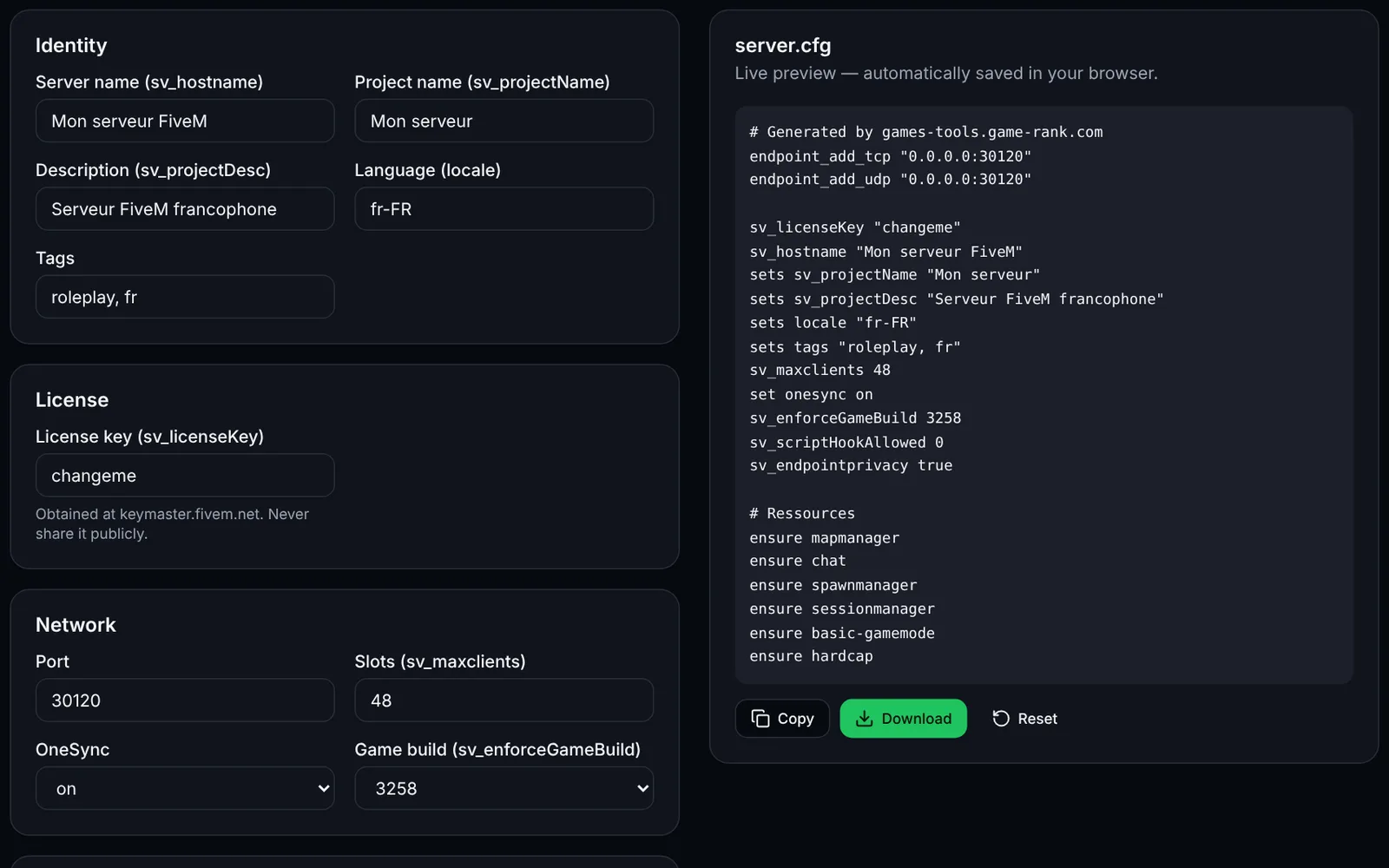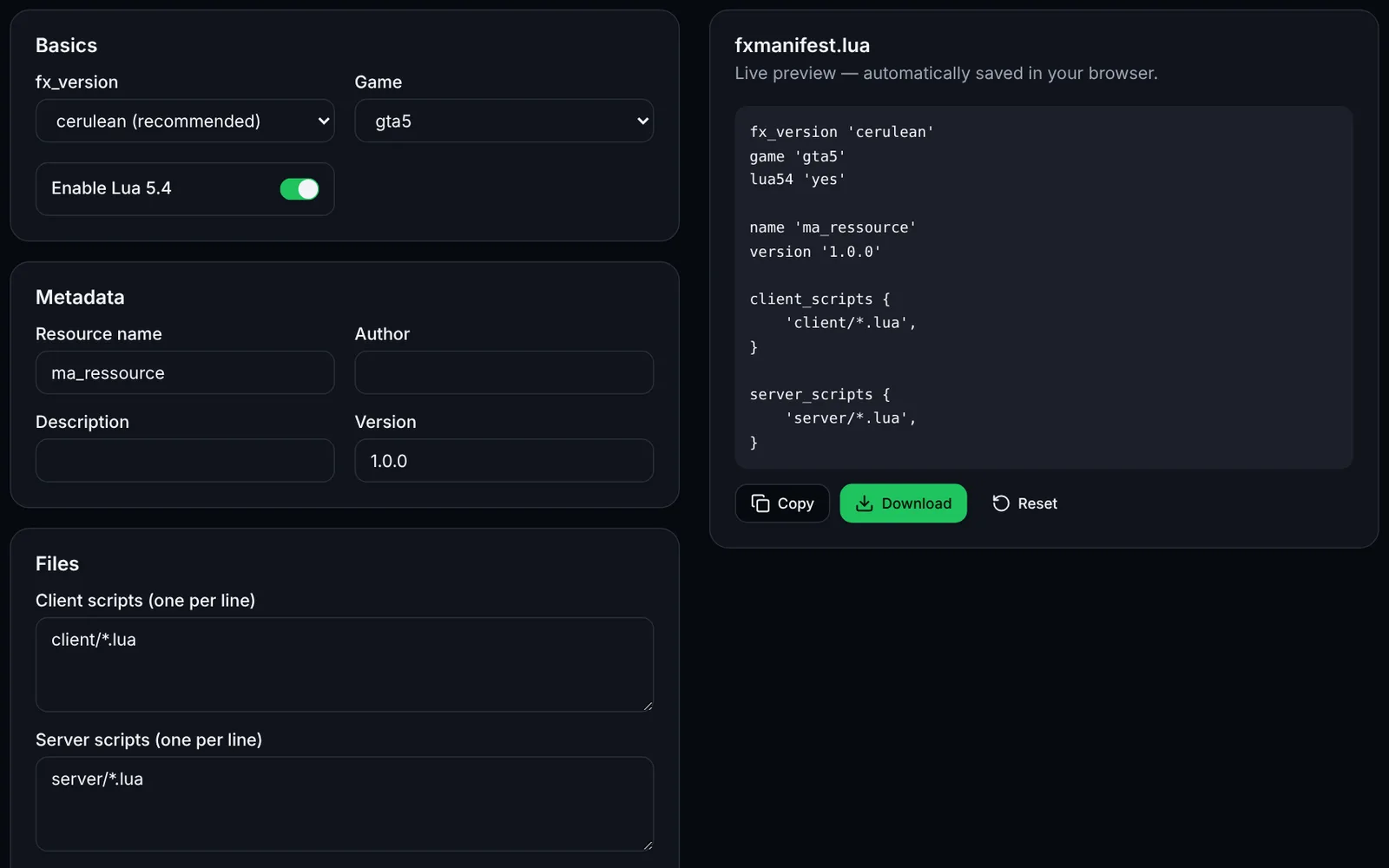
FiveM (FXServer) дозволяє запустити модифікований сервер GTA V на Windows або Linux. У посібнику: локальне встановлення, встановлення на Linux VPS або виділений сервер, txAdmin, порти (30120 TCP/UDP, 40120 для txAdmin), брандмауер, systemd, оновлення та усунення несправностей. Потрібно 30–60 хвилин.
Покрокове встановлення
Створіть акаунт Cfx.re і отримайте ліцензійний ключ сервера на portal.cfx.re.
Встановіть Git (і xz-utils у Linux) та завантажте збірку «recommended» FXServer зі сторінки Server Download.
Розпакуйте збірку в папку «server» і клонуйте cfx-server-data в окрему папку «server-data».
Оберіть спосіб: txAdmin (вебінтерфейс, рекомендовано) або ручний запуск із server.cfg.
Вкажіть sv_licenseKey у server.cfg (або ключ у майстрі txAdmin) і запустіть FXServer з +exec server.cfg.
Перевірте локально: у FiveM виконайте в консолі F8 «connect 127.0.0.1:30120».
Відкрийте порт 30120 по TCP і UDP (і 40120 TCP, якщо використовуєте txAdmin віддалено) у брандмауері системи та хостера.
На домашньому роутері налаштуйте проброс порту (NAT) 30120 TCP/UDP на машину сервера.
У Linux створіть службу systemd (або використовуйте tmux/screen) для автозапуску та перезапуску сервера.
Заплануйте резервні копії, оновлення збірки та перезапуски; тримайте server-data окремо від бінарників.
Додайте свій сервер на game-rank.com, щоб гравці могли його знайти.
Вимоги
За офіційною документацією: у Windows потрібні Git (рекомендовано) та архіватор на кшталт 7-Zip; у Linux — Git (рекомендовано) і пакет xz або xz-utils. Linux-сервер названо «courtesy port»: найкраще підтримується Windows. Вимоги до заліза офіційно не задані: усе залежить від ресурсів і кількості гравців, про всяк випадок передбачте кілька ГБ ОЗП і SSD. Гравцям також потрібна GTA V на їхньому ПК.
- Ліцензійний ключ сервера: portal.cfx.re (потрібен акаунт Cfx.re).
- Для «FiveM for GTAV Enhanced» у Windows документація вимагає ще Microsoft Visual C++ 2017 Redistributable.
- Для RedM (RDR2) додайте «set gamename rdr3» у server.cfg.
Локальне встановлення на Windows
Завантажте збірку «recommended» (Windows) на сторінці Server Download сайту docs.fivem.net, розпакуйте в C:\FXServer\server, клонуйте дані сервера, створіть server.cfg (див. інструмент «Генератор server.cfg») із вашим sv_licenseKey і запустіть із папки server-data. У FiveM відкрийте консоль F8 і введіть connect 127.0.0.1:30120.
mkdir C:\FXServer\server
cd /d C:\FXServer
:: extract the downloaded archive into C:\FXServer\server (7-Zip), then:
git clone https://github.com/citizenfx/cfx-server-data.git server-data
cd /d C:\FXServer\server-data
C:\FXServer\server\FXServer.exe +exec server.cfg
Встановлення на Linux VPS / виділений сервер
В Ubuntu/Debian створіть користувача «fivem» без root-прав, встановіть git і xz-utils, скопіюйте зі сторінки Server Download URL Linux-збірки «recommended» (файл fx.tar.xz) і підставте замість BUILD_URL нижче. Покладіть server.cfg у ~/FXServer/server-data до першого запуску.
sudo adduser --disabled-password --gecos "" fivem
sudo apt update && sudo apt install -y git xz-utils wget tmux ufw
sudo -iu fivem

mkdir -p ~/FXServer/server && cd ~/FXServer/server
wget BUILD_URL -O fx.tar.xz   # Linux 'recommended' URL from docs.fivem.net/docs/server-download
tar xf fx.tar.xz && rm fx.tar.xz
git clone https://github.com/citizenfx/cfx-server-data.git ~/FXServer/server-data

# create ~/FXServer/server-data/server.cfg (sv_licenseKey, endpoints...), then:
cd ~/FXServer/server-data
bash ~/FXServer/server/run.sh +exec server.cfg
Встановлення через txAdmin
txAdmin входить до складу FXServer. Запустіть FXServer без +exec: txAdmin виведе PIN у консоль, а вебінтерфейс відкриється на порту 40120 (значення TXHOST_TXA_PORT за замовчуванням; 30120 використовувати не можна). Введіть PIN, прив'яжіть акаунт Cfx.re, задайте пароль адміністратора, назвіть сервер, виберіть рецепт «CFX Default FiveM», введіть ліцензійний ключ у Recipe Deployer і натисніть «Save & Run Server». На VPS відкривайте TCP 40120 лише для свого IP або використовуйте SSH-тунель: txAdmin за замовчуванням слухає всі інтерфейси (0.0.0.0). Майстер офіційно описано для Windows; у Linux кроки ті самі за даними txAdmin, але офіційна документація FiveM їх не деталізує.
# Linux: start FXServer without +exec, txAdmin prints the PIN and its URL
cd ~/FXServer/server-data
bash ~/FXServer/server/run.sh

# Optional (txAdmin env variables): change the txAdmin port, restrict the interface
TXHOST_TXA_PORT=40120 TXHOST_INTERFACE=0.0.0.0 bash ~/FXServer/server/run.sh

# SSH tunnel from your PC instead of exposing 40120:
# ssh -L 40120:127.0.0.1:40120 fivem@YOUR_SERVER
Порти для відкриття
Порт гри за замовчуванням — 30120, він оголошується по TCP і UDP у server.cfg через endpoint_add_tcp і endpoint_add_udp («0.0.0.0:30120»). Щоб змінити, виправте порт у цих двох рядках (за документацією змінюйте лише порт, якщо сервер не має кількох мережевих інтерфейсів) і відкрийте той самий порт. txAdmin за замовчуванням використовує 40120 (TCP, TXHOST_TXA_PORT); з txAdmin порт FXServer можна задати через TXHOST_FXS_PORT (не 40120). У хостера (OVH, Hetzner, Scaleway…) відкрийте порти ще й у брандмауері / «security group» тарифу.
- 30120/TCP — підключення та HTTP ігрового сервера
- 30120/UDP — ігровий трафік
- 40120/TCP — вебінтерфейс txAdmin (обмежте своїм IP)
- Вдома: пробросьте (NAT) 30120 TCP+UDP на локальний IP ПК; перевірте ззовні (мобільний інтернет) командою connect ПУБЛІЧНИЙ_IP:30120.
Брандмауер: ufw, Windows і хостер
Linux (ufw): дозвольте SSH до ввімкнення брандмауера, щоб не втратити доступ. Windows: команди netsh у консолі адміністратора. Замініть 203.0.113.10 своїм IP, щоб обмежити txAdmin (адреса для прикладу).
# Linux (ufw)
sudo ufw allow OpenSSH
sudo ufw allow 30120/tcp
sudo ufw allow 30120/udp
sudo ufw allow from 203.0.113.10 to any port 40120 proto tcp   # txAdmin, your IP only
sudo ufw enable
sudo ufw status

:: Windows (administrator console)
netsh advfirewall firewall add rule name="FXServer 30120 TCP" dir=in action=allow protocol=TCP localport=30120
netsh advfirewall firewall add rule name="FXServer 30120 UDP" dir=in action=allow protocol=UDP localport=30120
netsh advfirewall firewall add rule name="txAdmin 40120" dir=in action=allow protocol=TCP localport=40120 remoteip=203.0.113.10
Автозапуск і моніторинг
Юніт systemd для Linux (файл /etc/systemd/system/fivem.service). Така схема не описана в офіційній документації: перевірте її, бо FXServer очікує консоль; якщо служба одразу завершується, запускайте в tmux (tmux new -s fivem) або використовуйте txAdmin. Без txAdmin залиште +exec server.cfg, з txAdmin приберіть. У Windows створіть start.bat (cd /d у папку server-data, потім FXServer.exe) і завдання планувальника під час запуску.
[Unit]
Description=FiveM server (FXServer)
After=network-online.target
Wants=network-online.target

[Service]
User=fivem
WorkingDirectory=/home/fivem/FXServer/server-data
ExecStart=/bin/bash /home/fivem/FXServer/server/run.sh +exec server.cfg
Restart=on-failure
RestartSec=10

[Install]
WantedBy=multi-user.target

# sudo systemctl daemon-reload && sudo systemctl enable --now fivem
# sudo journalctl -u fivem -f
Оновлення, резервні копії та перезапуски
Оновлення: зупиніть сервер і замініть вміст папки «server» рекомендованою збіркою (скрипт створює інструмент «Оновлення артефактів FXServer»); server-data не зачіпається. Резервна копія: архівуйте server-data (server.cfg, ресурси) і, з txAdmin, його папку даних (txData, поруч із папкою бінарників у Windows). Плановий перезапуск: txAdmin пропонує його в налаштуваннях; без txAdmin використовуйте cron. Адаптуйте шляхи.
# Backup (adapt paths) - run as the fivem user
tar czf ~/backup-$(date +%F).tar.gz -C ~/FXServer server-data

# crontab -e : nightly backup at 04:00 and restart at 04:30 (non-txAdmin setup)
# 0 4 * * * tar czf $HOME/backup-$(date +\%F).tar.gz -C $HOME/FXServer server-data
# 30 4 * * * sudo systemctl restart fivem   # needs a sudoers rule, or use root's crontab

# Update the build: stop, replace, start
sudo systemctl stop fivem
cd ~/FXServer/server && wget NEW_BUILD_URL -O fx.tar.xz && tar xf fx.tar.xz && rm fx.tar.xz
sudo systemctl start fivem
Як оголосити сервер і стати помітним
Задайте зрозумілий sv_hostname і теги в server.cfg, потім додайте сервер на game-rank.com/jeux/gta (сторінка FiveM / GTA V), щоб гравці могли його оцінювати й знаходити. Сервер зі ввімкненим sv_lan приховано з публічного списку.
Усунення несправностей
- «No license key» / сервер не запускається: sv_licenseKey відсутній, лишився «changeme» або не завантажений. Перевірте ключ на portal.cfx.re і запускайте з +exec server.cfg із папки server-data.
- Ресурси не запускаються, «connection refused» або тайм-аут: неправильна папка запуску або немає +exec (описано в офіційній документації). Запускайте з server-data з +exec server.cfg.
- Немає підключення ззовні: порт 30120 не відкрито по TCP і UDP (брандмауер системи, хостер, роутер). Перевірте всі три рівні та що сервер слухає порт (ss -tulpn | grep 30120).
- Сервер не видно в списку: увімкнено sv_lan, немає endpoint або порт заблоковано. Після запуску зачекайте кілька хвилин; спочатку перевірте прямим підключенням.
- Немає доступу до txAdmin: порт 40120 заблоковано або службу зупинено. Використовуйте SSH-тунель, перевірте, що FXServer запущено і TXHOST_TXA_PORT не змінено (не може бути 30120).
Поширені запитання
- Які порти потрібно відкрити для сервера FiveM?
- Порт 30120 по TCP і UDP (значення endpoint у server.cfg за замовчуванням). За віддаленого керування через txAdmin відкрийте також 40120 TCP, краще лише для свого IP.
- Чи обов'язково використовувати txAdmin?
- Ні. Ручний запуск із server.cfg і +exec працює. txAdmin додає вебінтерфейс (консоль, гравці, планові перезапуски, рецепти встановлення) і входить до складу FXServer.
- Скільки гравців вміщує сервер?
- sv_maxclients приймає значення від 1 до 2048. Від 32 слотів OneSync має бути «on» або «legacy», понад 64 — «on». Реальна місткість залежить від заліза та ресурсів.
- Windows чи Linux для хостингу FiveM?
- Працюють обидва варіанти. Офіційна документація називає Linux-версію «courtesy port»; найкраще описано Windows. Linux добре підходить для VPS завдяки systemd і нижчим витратам.