FiveM (FXServer) позволяет запустить модифицированный сервер GTA V на Windows или Linux. В руководстве: локальная установка, установка на Linux VPS или выделенный сервер, txAdmin, порты (30120 TCP/UDP, 40120 для txAdmin), брандмауэр, systemd, обновления и устранение неполадок. Потребуется 30–60 минут.
Пошаговая установка
Создайте аккаунт Cfx.re и получите лицензионный ключ сервера на portal.cfx.re.
Установите Git (и xz-utils в Linux) и скачайте сборку «recommended» FXServer со страницы Server Download.
Распакуйте сборку в папку «server» и клонируйте cfx-server-data в отдельную папку «server-data».
Выберите способ: txAdmin (веб-интерфейс, рекомендуется) или ручной запуск с server.cfg.
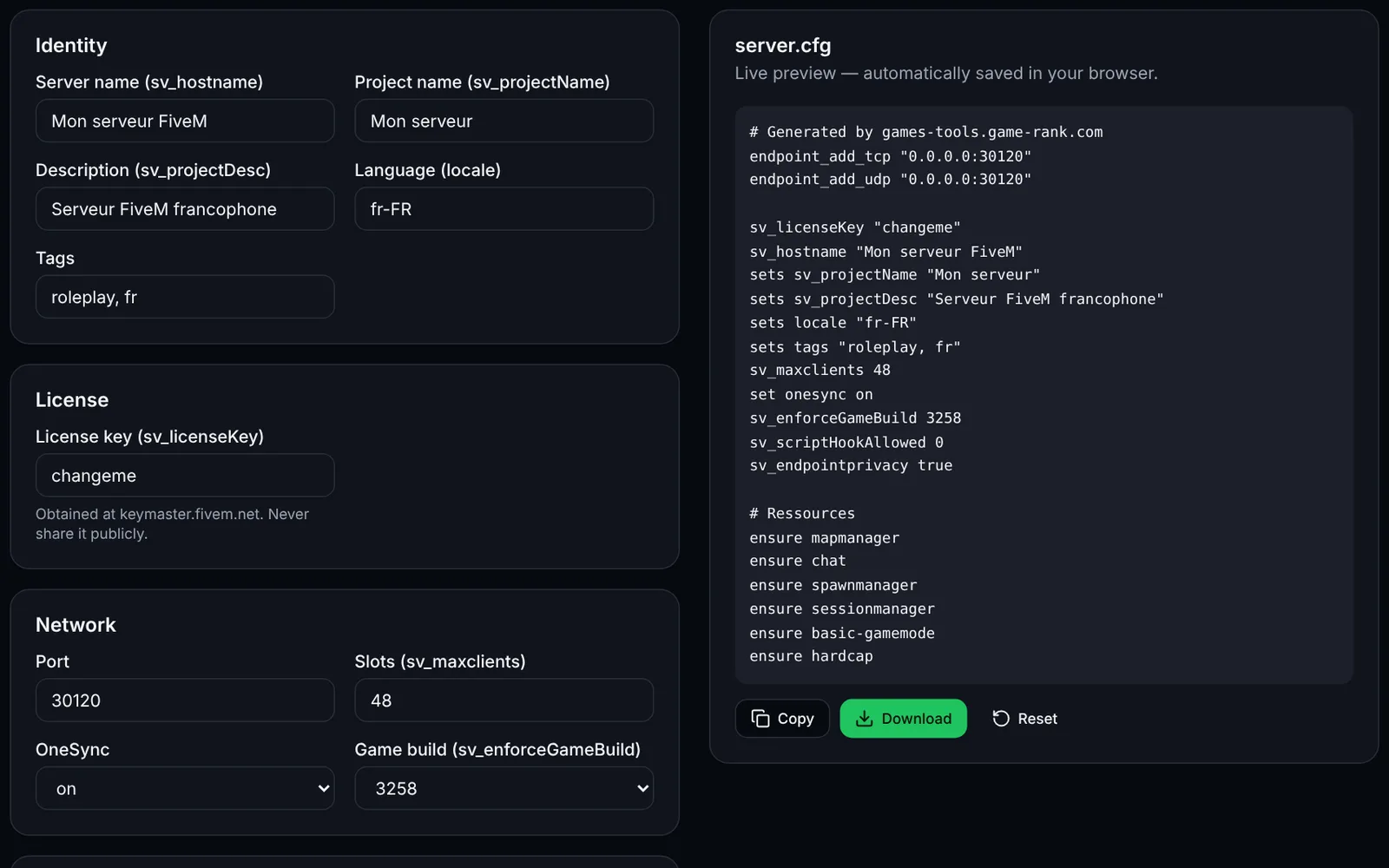
Укажите sv_licenseKey в server.cfg (или ключ в мастере txAdmin) и запустите FXServer с +exec server.cfg.
Проверьте локально: в FiveM выполните в консоли F8 «connect 127.0.0.1:30120».
Откройте порт 30120 по TCP и UDP (и 40120 TCP, если используете txAdmin удалённо) в брандмауэре системы и хостера.
На домашнем роутере настройте проброс порта (NAT) 30120 TCP/UDP на машину сервера.
В Linux создайте службу systemd (или используйте tmux/screen) для автозапуска и перезапуска сервера.
Запланируйте резервные копии, обновления сборки и перезапуски; храните server-data отдельно от бинарников.
Добавьте свой сервер на game-rank.com, чтобы игроки могли его найти.
Требования
По официальной документации: в Windows нужны Git (рекомендуется) и архиватор вроде 7-Zip; в Linux — Git (рекомендуется) и пакет xz или xz-utils. Linux-сервер назван «courtesy port»: лучше всего поддерживается Windows. Требования к железу официально не заданы: всё зависит от ресурсов и числа игроков, на всякий случай предусмотрите несколько ГБ ОЗУ и SSD. Игрокам также нужна GTA V на их ПК.
- Лицензионный ключ сервера: portal.cfx.re (нужен аккаунт Cfx.re).
- Для «FiveM for GTAV Enhanced» в Windows документация требует ещё Microsoft Visual C++ 2017 Redistributable.
- Для RedM (RDR2) добавьте «set gamename rdr3» в server.cfg.
Локальная установка на Windows
Скачайте сборку «recommended» (Windows) на странице Server Download сайта docs.fivem.net, распакуйте в C:\FXServer\server, клонируйте данные сервера, создайте server.cfg (см. инструмент «Генератор server.cfg») с вашим sv_licenseKey и запустите из папки server-data. В FiveM откройте консоль F8 и введите connect 127.0.0.1:30120.
mkdir C:\FXServer\server
cd /d C:\FXServer
:: extract the downloaded archive into C:\FXServer\server (7-Zip), then:
git clone https://github.com/citizenfx/cfx-server-data.git server-data
cd /d C:\FXServer\server-data
C:\FXServer\server\FXServer.exe +exec server.cfg
Установка на Linux VPS / выделенный сервер
В Ubuntu/Debian создайте пользователя «fivem» без root-прав, установите git и xz-utils, скопируйте со страницы Server Download URL Linux-сборки «recommended» (файл fx.tar.xz) и подставьте вместо BUILD_URL ниже. Положите server.cfg в ~/FXServer/server-data до первого запуска.
sudo adduser --disabled-password --gecos "" fivem
sudo apt update && sudo apt install -y git xz-utils wget tmux ufw
sudo -iu fivem

mkdir -p ~/FXServer/server && cd ~/FXServer/server
wget BUILD_URL -O fx.tar.xz   # Linux 'recommended' URL from docs.fivem.net/docs/server-download
tar xf fx.tar.xz && rm fx.tar.xz
git clone https://github.com/citizenfx/cfx-server-data.git ~/FXServer/server-data

# create ~/FXServer/server-data/server.cfg (sv_licenseKey, endpoints...), then:
cd ~/FXServer/server-data
bash ~/FXServer/server/run.sh +exec server.cfg
Установка через txAdmin
txAdmin входит в состав FXServer. Запустите FXServer без +exec: txAdmin выведет PIN в консоль, а веб-интерфейс откроется на порту 40120 (значение TXHOST_TXA_PORT по умолчанию; 30120 использовать нельзя). Введите PIN, привяжите аккаунт Cfx.re, задайте пароль администратора, назовите сервер, выберите рецепт «CFX Default FiveM», введите лицензионный ключ в Recipe Deployer и нажмите «Save & Run Server». На VPS открывайте TCP 40120 только для своего IP или используйте SSH-туннель: txAdmin по умолчанию слушает все интерфейсы (0.0.0.0). Мастер официально описан для Windows; в Linux шаги те же по данным txAdmin, но официальная документация FiveM их не детализирует.
# Linux: start FXServer without +exec, txAdmin prints the PIN and its URL
cd ~/FXServer/server-data
bash ~/FXServer/server/run.sh

# Optional (txAdmin env variables): change the txAdmin port, restrict the interface
TXHOST_TXA_PORT=40120 TXHOST_INTERFACE=0.0.0.0 bash ~/FXServer/server/run.sh

# SSH tunnel from your PC instead of exposing 40120:
# ssh -L 40120:127.0.0.1:40120 fivem@YOUR_SERVER
Порты для открытия
Порт игры по умолчанию — 30120, он объявляется по TCP и UDP в server.cfg через endpoint_add_tcp и endpoint_add_udp («0.0.0.0:30120»). Чтобы изменить, поправьте порт в этих двух строках (по документации меняйте только порт, если у сервера нет нескольких сетевых интерфейсов) и откройте тот же порт. txAdmin по умолчанию использует 40120 (TCP, TXHOST_TXA_PORT); с txAdmin порт FXServer можно задать через TXHOST_FXS_PORT (не 40120). У хостера (OVH, Hetzner, Scaleway…) откройте порты ещё и в брандмауэре / «security group» тарифа.
- 30120/TCP — подключение и HTTP игрового сервера
- 30120/UDP — игровой трафик
- 40120/TCP — веб-интерфейс txAdmin (ограничьте своим IP)
- Дома: пробросьте (NAT) 30120 TCP+UDP на локальный IP ПК; проверьте снаружи (мобильный интернет) командой connect ПУБЛИЧНЫЙ_IP:30120.
Брандмауэр: ufw, Windows и хостер
Linux (ufw): разрешите SSH до включения брандмауэра, чтобы не потерять доступ. Windows: команды netsh в консоли администратора. Замените 203.0.113.10 своим IP, чтобы ограничить txAdmin (адрес для примера).
# Linux (ufw)
sudo ufw allow OpenSSH
sudo ufw allow 30120/tcp
sudo ufw allow 30120/udp
sudo ufw allow from 203.0.113.10 to any port 40120 proto tcp   # txAdmin, your IP only
sudo ufw enable
sudo ufw status

:: Windows (administrator console)
netsh advfirewall firewall add rule name="FXServer 30120 TCP" dir=in action=allow protocol=TCP localport=30120
netsh advfirewall firewall add rule name="FXServer 30120 UDP" dir=in action=allow protocol=UDP localport=30120
netsh advfirewall firewall add rule name="txAdmin 40120" dir=in action=allow protocol=TCP localport=40120 remoteip=203.0.113.10
Автозапуск и мониторинг
Юнит systemd для Linux (файл /etc/systemd/system/fivem.service). Такая схема не описана в официальной документации: проверьте её, так как FXServer ожидает консоль; если служба сразу завершается, запускайте в tmux (tmux new -s fivem) или используйте txAdmin. Без txAdmin оставьте +exec server.cfg, с txAdmin уберите. В Windows создайте start.bat (cd /d в папку server-data, затем FXServer.exe) и задачу планировщика при запуске.
[Unit]
Description=FiveM server (FXServer)
After=network-online.target
Wants=network-online.target

[Service]
User=fivem
WorkingDirectory=/home/fivem/FXServer/server-data
ExecStart=/bin/bash /home/fivem/FXServer/server/run.sh +exec server.cfg
Restart=on-failure
RestartSec=10

[Install]
WantedBy=multi-user.target

# sudo systemctl daemon-reload && sudo systemctl enable --now fivem
# sudo journalctl -u fivem -f
Обновления, резервные копии и перезапуски
Обновление: остановите сервер и замените содержимое папки «server» рекомендуемой сборкой (скрипт создаёт инструмент «Обновление артефактов FXServer»); server-data не затрагивается. Резервная копия: архивируйте server-data (server.cfg, ресурсы) и, с txAdmin, его папку данных (txData, рядом с папкой бинарников в Windows). Плановый перезапуск: txAdmin предлагает его в настройках; без txAdmin используйте cron. Адаптируйте пути.
# Backup (adapt paths) - run as the fivem user
tar czf ~/backup-$(date +%F).tar.gz -C ~/FXServer server-data

# crontab -e : nightly backup at 04:00 and restart at 04:30 (non-txAdmin setup)
# 0 4 * * * tar czf $HOME/backup-$(date +\%F).tar.gz -C $HOME/FXServer server-data
# 30 4 * * * sudo systemctl restart fivem   # needs a sudoers rule, or use root's crontab

# Update the build: stop, replace, start
sudo systemctl stop fivem
cd ~/FXServer/server && wget NEW_BUILD_URL -O fx.tar.xz && tar xf fx.tar.xz && rm fx.tar.xz
sudo systemctl start fivem
Как объявить сервер и стать заметным
Задайте понятный sv_hostname и теги в server.cfg, затем добавьте сервер на game-rank.com/jeux/gta (страница FiveM / GTA V), чтобы игроки могли его оценивать и находить. Сервер с включённым sv_lan скрыт из публичного списка.
Устранение неполадок
- «No license key» / сервер не запускается: sv_licenseKey отсутствует, остался «changeme» или не загружен. Проверьте ключ на portal.cfx.re и запускайте с +exec server.cfg из папки server-data.
- Ресурсы не запускаются, «connection refused» или таймаут: неверная папка запуска или нет +exec (описано в официальной документации). Запускайте из server-data с +exec server.cfg.
- Нет подключения снаружи: порт 30120 не открыт по TCP и UDP (брандмауэр системы, хостер, роутер). Проверьте все три уровня и что сервер слушает порт (ss -tulpn | grep 30120).
- Сервер не виден в списке: включён sv_lan, нет endpoint или порт заблокирован. После запуска подождите несколько минут; сначала проверьте прямым подключением.
- Нет доступа к txAdmin: порт 40120 заблокирован или служба остановлена. Используйте SSH-туннель, проверьте, что FXServer запущен и TXHOST_TXA_PORT не изменён (не может быть 30120).
Частые вопросы
- Какие порты нужно открыть для сервера FiveM?
- Порт 30120 по TCP и UDP (значение endpoint в server.cfg по умолчанию). При удалённом управлении через txAdmin откройте также 40120 TCP, лучше только для своего IP.
- Обязательно ли использовать txAdmin?
- Нет. Ручной запуск с server.cfg и +exec работает. txAdmin добавляет веб-интерфейс (консоль, игроки, плановые перезапуски, рецепты установки) и входит в состав FXServer.
- Сколько игроков вмещает сервер?
- sv_maxclients принимает значения от 1 до 2048. С 32 слотов OneSync должен быть «on» или «legacy», свыше 64 — «on». Реальная вместимость зависит от железа и ресурсов.
- Windows или Linux для хостинга FiveM?
- Работают оба варианта. Официальная документация называет Linux-версию «courtesy port»; лучше всего описан Windows. Linux хорошо подходит для VPS благодаря systemd и меньшим затратам.