FiveM (FXServer) permite alojar un servidor de GTA V modificado en Windows o Linux. Esta guía cubre la instalación local, en VPS o servidor dedicado Linux, txAdmin, los puertos (30120 TCP/UDP, 40120 para txAdmin), el firewall, systemd, las actualizaciones y la resolución de problemas. Calcula de 30 a 60 minutos.
Instalación paso a paso
Crea una cuenta de Cfx.re y obtén una clave de licencia del servidor en portal.cfx.re.
Instala Git (y xz-utils en Linux) y descarga el build «recommended» de FXServer desde la página Server Download.
Extrae el build en una carpeta «server» y clona cfx-server-data en una carpeta «server-data» aparte.
Elige el método: txAdmin (interfaz web, recomendado) o inicio manual con un server.cfg.
Define sv_licenseKey en el server.cfg (o la clave en el asistente de txAdmin) e inicia FXServer con +exec server.cfg.
Prueba en local: conéctate desde FiveM con el comando F8 «connect 127.0.0.1:30120».
Abre el puerto 30120 en TCP y UDP (y 40120 TCP si usas txAdmin en remoto) en el firewall del sistema y en el del proveedor.
En un router doméstico, añade una redirección de puertos (NAT) 30120 TCP/UDP hacia la máquina del servidor.
En Linux, crea un servicio systemd (o usa tmux/screen) para iniciar y reiniciar el servidor automáticamente.
Programa copias de seguridad, actualizaciones del build y reinicios; mantén server-data separado de los binarios.
Añade tu servidor en game-rank.com para que los jugadores lo descubran.
Requisitos
Según la documentación oficial: en Windows, Git (recomendado) y un archivador como 7-Zip; en Linux, Git (recomendado) y el paquete xz o xz-utils. El servidor Linux se describe como un «courtesy port»: Windows sigue siendo la plataforma con mejor soporte. Los requisitos de hardware no están fijados oficialmente: dependen de los recursos instalados y del número de jugadores, así que prevé varios GB de RAM y un SSD por prudencia. Los jugadores también necesitan GTA V en su PC.
- Clave de licencia del servidor: portal.cfx.re (se requiere cuenta de Cfx.re).
- Para «FiveM for GTAV Enhanced», la documentación añade Microsoft Visual C++ 2017 Redistributable en Windows.
- Para RedM (RDR2), añade «set gamename rdr3» al server.cfg.
Instalación local en Windows
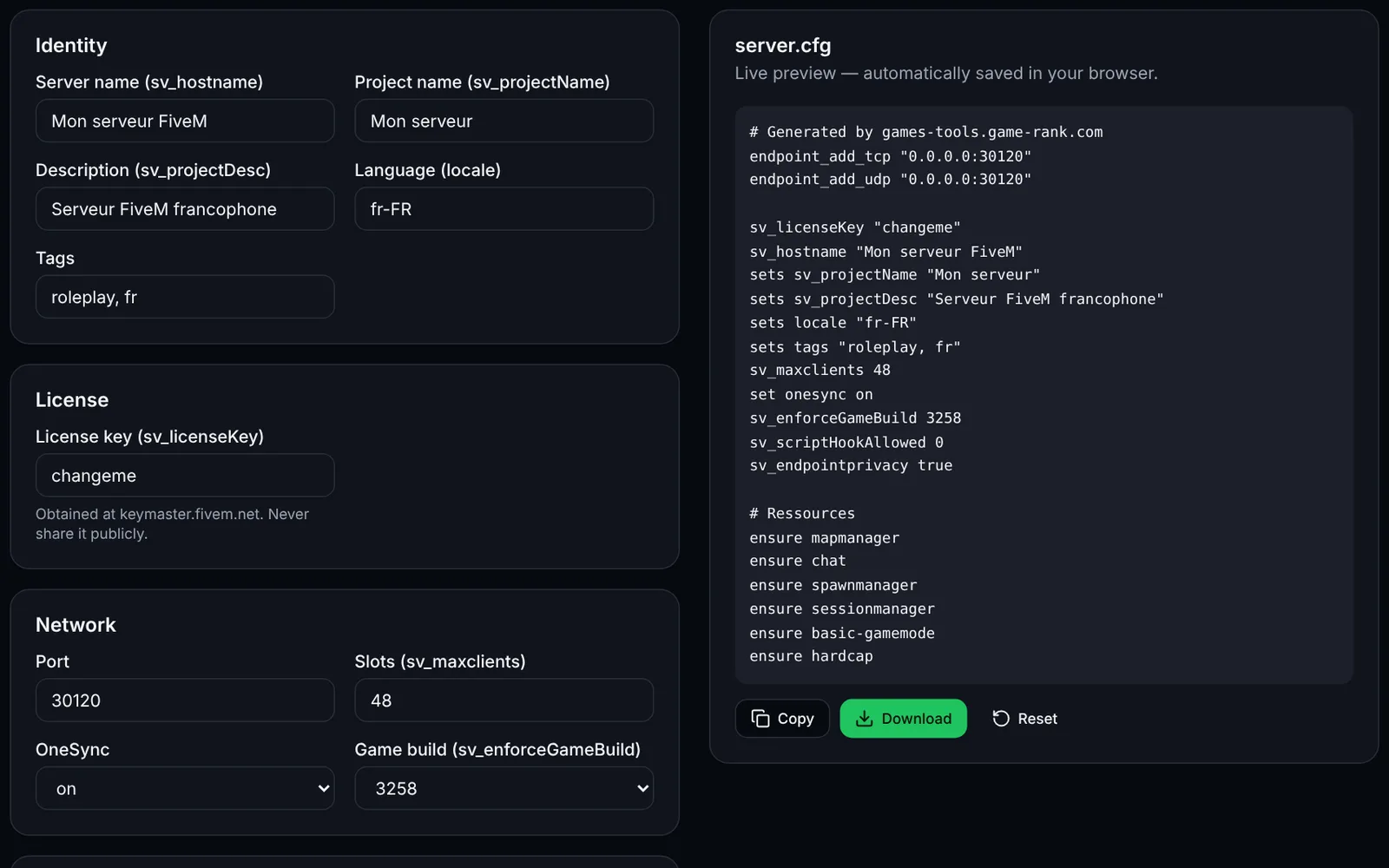
Descarga el build «recommended» (Windows) desde la página Server Download de docs.fivem.net, extráelo en C:\FXServer\server, clona los datos del servidor, crea server.cfg (consulta la herramienta Generador server.cfg) con tu sv_licenseKey y arranca desde la carpeta server-data. En FiveM, abre la consola F8 y escribe connect 127.0.0.1:30120.
mkdir C:\FXServer\server
cd /d C:\FXServer
:: extract the downloaded archive into C:\FXServer\server (7-Zip), then:
git clone https://github.com/citizenfx/cfx-server-data.git server-data
cd /d C:\FXServer\server-data
C:\FXServer\server\FXServer.exe +exec server.cfg
Instalación en VPS / servidor dedicado Linux
En Ubuntu/Debian, crea un usuario no root «fivem», instala git y xz-utils, copia desde la página Server Download la URL del build Linux «recommended» (archivo fx.tar.xz) y sustituye BUILD_URL más abajo. Coloca tu server.cfg en ~/FXServer/server-data antes del primer arranque.
sudo adduser --disabled-password --gecos "" fivem
sudo apt update && sudo apt install -y git xz-utils wget tmux ufw
sudo -iu fivem

mkdir -p ~/FXServer/server && cd ~/FXServer/server
wget BUILD_URL -O fx.tar.xz   # Linux 'recommended' URL from docs.fivem.net/docs/server-download
tar xf fx.tar.xz && rm fx.tar.xz
git clone https://github.com/citizenfx/cfx-server-data.git ~/FXServer/server-data

# create ~/FXServer/server-data/server.cfg (sv_licenseKey, endpoints...), then:
cd ~/FXServer/server-data
bash ~/FXServer/server/run.sh +exec server.cfg
Instalación con txAdmin
txAdmin viene incluido con FXServer. Inicia FXServer sin +exec: txAdmin muestra un PIN en la consola y su interfaz web se abre en el puerto 40120 (valor por defecto de TXHOST_TXA_PORT, que no puede ser 30120). Introduce el PIN, vincula tu cuenta Cfx.re, crea la contraseña de admin, nombra el servidor, elige la receta popular «CFX Default FiveM», introduce la clave de licencia en el Recipe Deployer y pulsa «Save & Run Server». En un VPS, abre el 40120 TCP solo para tu IP o usa un túnel SSH: txAdmin escucha por defecto en todas las interfaces (0.0.0.0). Este asistente está documentado oficialmente para Windows; en Linux los pasos son los mismos según txAdmin, pero la documentación oficial de FiveM no los detalla.
# Linux: start FXServer without +exec, txAdmin prints the PIN and its URL
cd ~/FXServer/server-data
bash ~/FXServer/server/run.sh

# Optional (txAdmin env variables): change the txAdmin port, restrict the interface
TXHOST_TXA_PORT=40120 TXHOST_INTERFACE=0.0.0.0 bash ~/FXServer/server/run.sh

# SSH tunnel from your PC instead of exposing 40120:
# ssh -L 40120:127.0.0.1:40120 fivem@YOUR_SERVER
Puertos a abrir
El puerto por defecto del juego es 30120, declarado en TCP y UDP en el server.cfg con endpoint_add_tcp y endpoint_add_udp («0.0.0.0:30120»). Para cambiarlo, edita el puerto en esas dos líneas (la documentación indica cambiar solo el puerto salvo que el servidor tenga varias interfaces de red) y abre el mismo puerto. txAdmin usa 40120 (TCP) por defecto (TXHOST_TXA_PORT); con txAdmin, TXHOST_FXS_PORT puede forzar el puerto de FXServer (no puede ser 40120). En un proveedor (OVH, Hetzner, Scaleway…), abre también estos puertos en el firewall / «security group» de la oferta.
- 30120/TCP — conexión y HTTP del servidor de juego
- 30120/UDP — tráfico de juego
- 40120/TCP — interfaz web de txAdmin (limítala a tu IP)
- En casa: redirección (NAT) de 30120 TCP+UDP a la IP local del PC; prueba desde fuera (datos móviles) con connect IP_PUBLICA:30120.
Firewall: ufw, Windows y proveedor
Linux (ufw): permite SSH antes de activar el firewall para no bloquearte. Windows: comandos netsh en una consola de administrador. Sustituye 203.0.113.10 por tu propia IP para restringir txAdmin (dirección de ejemplo).
# Linux (ufw)
sudo ufw allow OpenSSH
sudo ufw allow 30120/tcp
sudo ufw allow 30120/udp
sudo ufw allow from 203.0.113.10 to any port 40120 proto tcp   # txAdmin, your IP only
sudo ufw enable
sudo ufw status

:: Windows (administrator console)
netsh advfirewall firewall add rule name="FXServer 30120 TCP" dir=in action=allow protocol=TCP localport=30120
netsh advfirewall firewall add rule name="FXServer 30120 UDP" dir=in action=allow protocol=UDP localport=30120
netsh advfirewall firewall add rule name="txAdmin 40120" dir=in action=allow protocol=TCP localport=40120 remoteip=203.0.113.10
Inicio automático y supervisión
Unidad systemd para Linux (archivo /etc/systemd/system/fivem.service). Este montaje no está descrito en la documentación oficial: pruébalo, ya que FXServer espera una consola; si el servicio termina enseguida, ejecútalo mejor en tmux (tmux new -s fivem) o usa txAdmin. Sin txAdmin conserva +exec server.cfg; con txAdmin, quítalo. En Windows, crea un start.bat (cd /d a la carpeta server-data y luego FXServer.exe) y una tarea programada al iniciar.
[Unit]
Description=FiveM server (FXServer)
After=network-online.target
Wants=network-online.target

[Service]
User=fivem
WorkingDirectory=/home/fivem/FXServer/server-data
ExecStart=/bin/bash /home/fivem/FXServer/server/run.sh +exec server.cfg
Restart=on-failure
RestartSec=10

[Install]
WantedBy=multi-user.target

# sudo systemctl daemon-reload && sudo systemctl enable --now fivem
# sudo journalctl -u fivem -f
Actualizaciones, copias de seguridad y reinicios
Actualización: detén el servidor, sustituye el contenido de la carpeta «server» por el build recomendado (la herramienta «Actualizador de artefactos FXServer» genera el script); server-data no se toca. Copia de seguridad: archiva server-data (server.cfg, recursos) y, con txAdmin, su carpeta de datos (txData, junto a la carpeta de binarios en Windows). Reinicio programado: txAdmin ofrece reinicios programados en sus ajustes; sin txAdmin, usa cron. Adapta las rutas.
# Backup (adapt paths) - run as the fivem user
tar czf ~/backup-$(date +%F).tar.gz -C ~/FXServer server-data

# crontab -e : nightly backup at 04:00 and restart at 04:30 (non-txAdmin setup)
# 0 4 * * * tar czf $HOME/backup-$(date +\%F).tar.gz -C $HOME/FXServer server-data
# 30 4 * * * sudo systemctl restart fivem   # needs a sudoers rule, or use root's crontab

# Update the build: stop, replace, start
sudo systemctl stop fivem
cd ~/FXServer/server && wget NEW_BUILD_URL -O fx.tar.xz && tar xf fx.tar.xz && rm fx.tar.xz
sudo systemctl start fivem
Declarar y dar a conocer tu servidor
Define un sv_hostname claro y tags en el server.cfg, y añade tu servidor en game-rank.com/jeux/gta (ficha FiveM / GTA V) para que los jugadores lo clasifiquen y lo encuentren. Un servidor con sv_lan activado se oculta de la lista pública.
Solución de problemas
- «No license key» / el servidor no arranca: sv_licenseKey ausente, «changeme» o no cargada. Comprueba la clave en portal.cfx.re y arranca con +exec server.cfg desde server-data.
- Ningún recurso arranca, «connection refused» o timeout: carpeta de inicio incorrecta o falta +exec (documentado oficialmente). Arranca desde server-data con +exec server.cfg.
- No se puede conectar desde fuera: puerto 30120 no abierto en TCP y UDP (firewall del sistema, proveedor, router). Revisa los tres niveles y que el servidor escuche (ss -tulpn | grep 30120).
- El servidor no aparece en la lista: sv_lan activado, endpoints ausentes o puerto bloqueado. Una vez en línea, espera unos minutos; prueba primero con conexión directa.
- No se accede a txAdmin: puerto 40120 bloqueado o servicio detenido. Usa un túnel SSH, comprueba que FXServer esté en marcha y que TXHOST_TXA_PORT no se haya cambiado (no puede ser 30120).
Preguntas frecuentes
- ¿Qué puertos hay que abrir para un servidor FiveM?
- El puerto 30120 en TCP y UDP (valor por defecto de los endpoints del server.cfg). Si gestionas el servidor en remoto con txAdmin, añade 40120 TCP, preferiblemente limitado a tu IP.
- ¿Hay que usar txAdmin?
- No. El inicio manual con server.cfg y +exec funciona. txAdmin añade una interfaz web (consola, jugadores, reinicios programados, recetas de instalación) y viene incluido con FXServer.
- ¿Cuántos jugadores admite un servidor?
- sv_maxclients acepta de 1 a 2048. Desde 32 slots OneSync debe estar en «on» o «legacy», y por encima de 64 en «on». La capacidad real depende del hardware y de tus recursos.
- ¿Windows o Linux para alojar FiveM?
- Ambos funcionan. La documentación oficial presenta la versión Linux como un «courtesy port»; Windows es la mejor documentada. Linux encaja bien en VPS gracias a systemd y a costes menores.