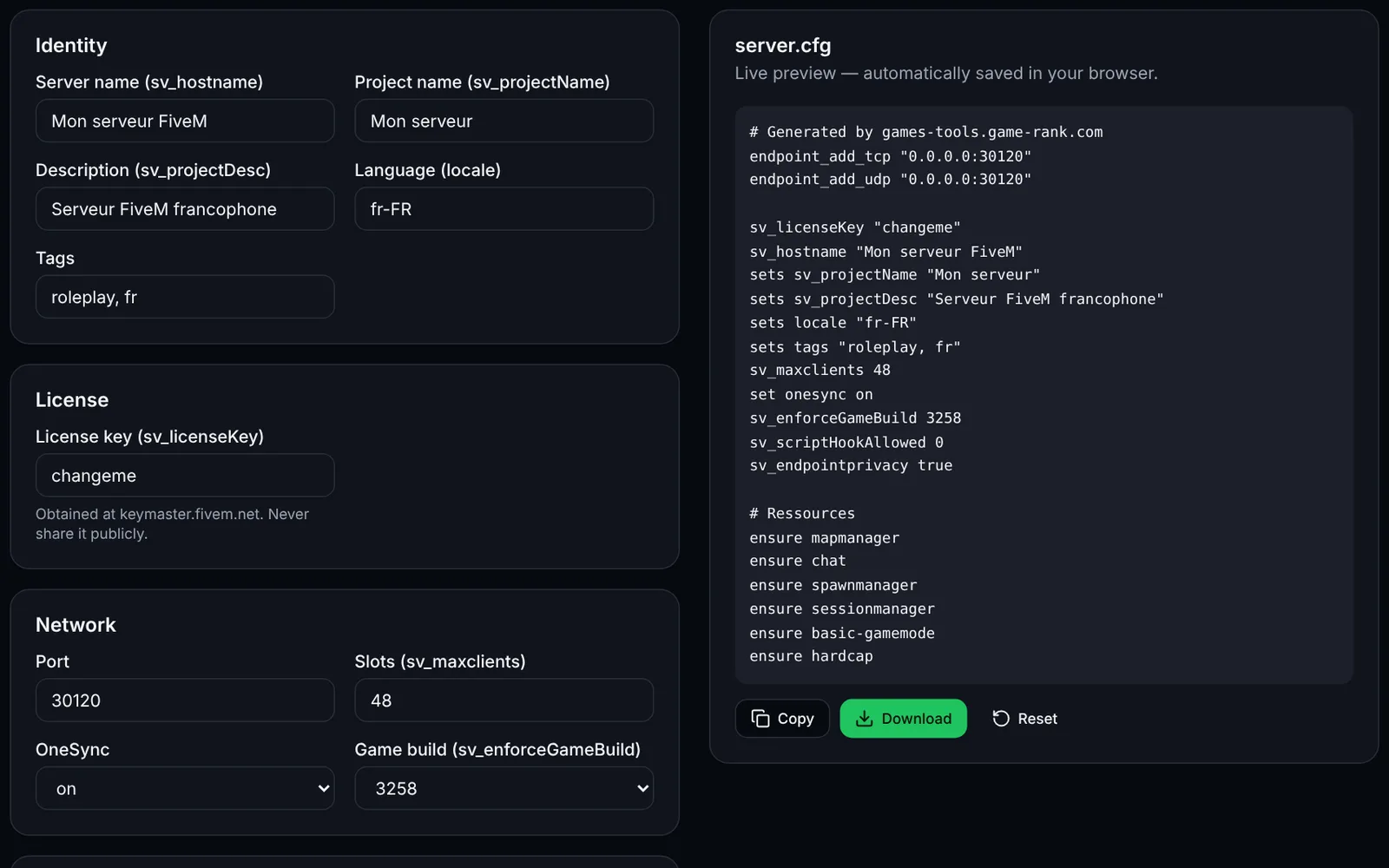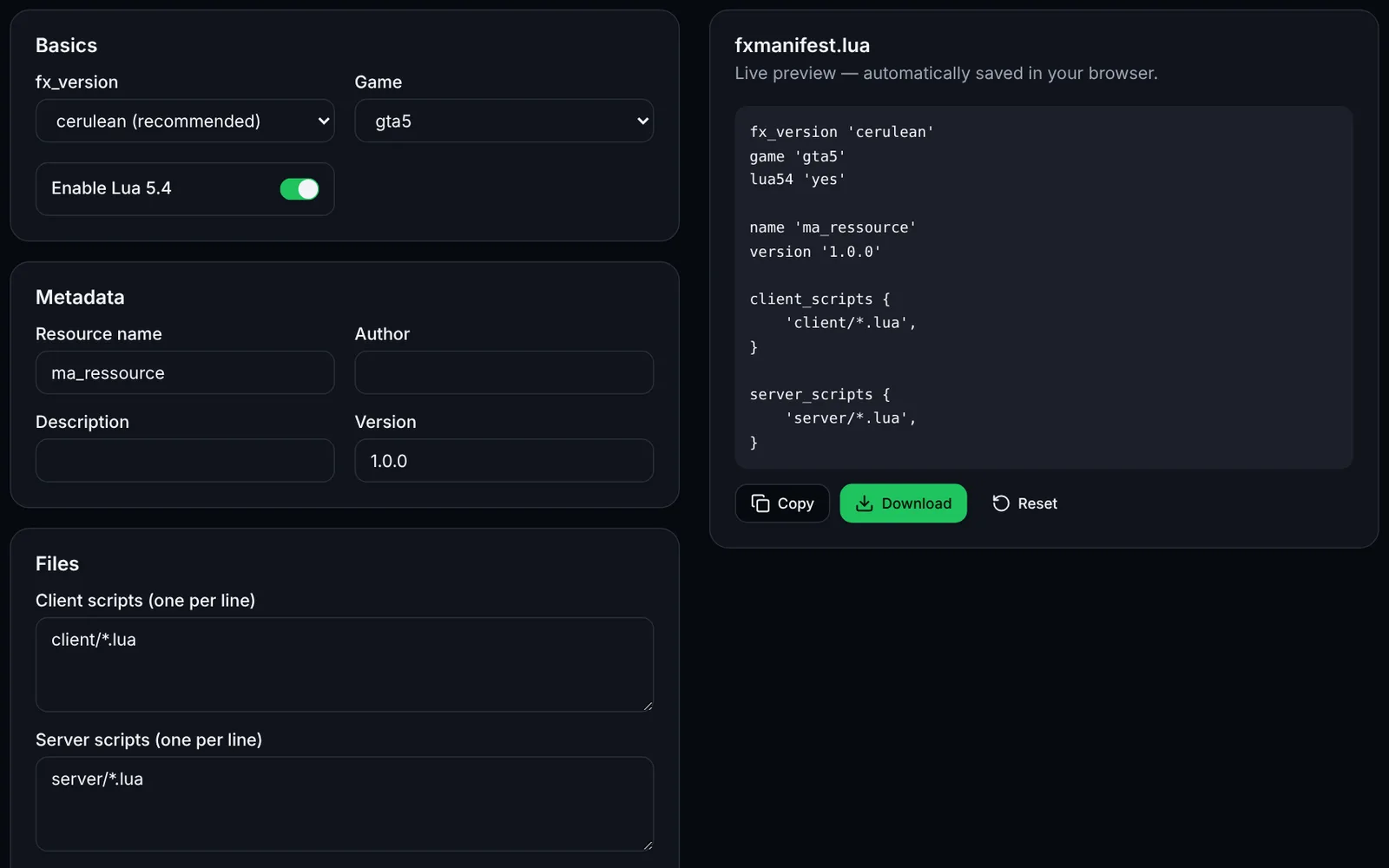
O FiveM (FXServer) permite hospedar um servidor de GTA V modificado no Windows ou Linux. Este guia cobre a instalação local, em VPS ou servidor dedicado Linux, txAdmin, portas (30120 TCP/UDP, 40120 para txAdmin), firewall, systemd, atualizações e solução de problemas. Reserve de 30 a 60 minutos.
Instalação passo a passo
Crie uma conta Cfx.re e obtenha uma chave de licença do servidor em portal.cfx.re.
Instale o Git (e xz-utils no Linux) e baixe o build «recommended» do FXServer na página Server Download.
Extraia o build em uma pasta «server» e clone o cfx-server-data em uma pasta «server-data» separada.
Escolha o método: txAdmin (interface web, recomendado) ou início manual com um server.cfg.
Defina sv_licenseKey no server.cfg (ou a chave no assistente do txAdmin) e inicie o FXServer com +exec server.cfg.
Teste localmente: conecte-se pelo FiveM com o comando F8 «connect 127.0.0.1:30120».
Abra a porta 30120 em TCP e UDP (e 40120 TCP se usar o txAdmin remotamente) no firewall do sistema e no do provedor.
Em um roteador doméstico, adicione um redirecionamento de porta (NAT) 30120 TCP/UDP para a máquina do servidor.
No Linux, crie um serviço systemd (ou use tmux/screen) para iniciar e reiniciar o servidor automaticamente.
Agende backups, atualizações do build e reinicializações; mantenha server-data separado dos binários.
Adicione seu servidor em game-rank.com para que os jogadores o encontrem.
Requisitos
Segundo a documentação oficial: no Windows, Git (recomendado) e um compactador como o 7-Zip; no Linux, Git (recomendado) e o pacote xz ou xz-utils. O servidor Linux é descrito como um «courtesy port»: o Windows continua sendo a plataforma mais bem suportada. Os requisitos de hardware não são fixados oficialmente: dependem dos recursos instalados e do número de jogadores; por precaução, preveja vários GB de RAM e um SSD. Os jogadores também precisam do GTA V no próprio PC.
- Chave de licença do servidor: portal.cfx.re (conta Cfx.re necessária).
- Para o «FiveM for GTAV Enhanced», a documentação acrescenta o Microsoft Visual C++ 2017 Redistributable no Windows.
- Para RedM (RDR2), adicione «set gamename rdr3» ao server.cfg.
Instalação local no Windows
Baixe o build «recommended» (Windows) na página Server Download de docs.fivem.net, extraia em C:\FXServer\server, clone os dados do servidor, crie o server.cfg (veja a ferramenta Gerador de server.cfg) com seu sv_licenseKey e inicie a partir da pasta server-data. No FiveM, abra o console F8 e digite connect 127.0.0.1:30120.
mkdir C:\FXServer\server
cd /d C:\FXServer
:: extract the downloaded archive into C:\FXServer\server (7-Zip), then:
git clone https://github.com/citizenfx/cfx-server-data.git server-data
cd /d C:\FXServer\server-data
C:\FXServer\server\FXServer.exe +exec server.cfg
Instalação em VPS / servidor dedicado Linux
No Ubuntu/Debian, crie um usuário não-root «fivem», instale git e xz-utils, copie da página Server Download a URL do build Linux «recommended» (arquivo fx.tar.xz) e substitua BUILD_URL abaixo. Coloque seu server.cfg em ~/FXServer/server-data antes da primeira inicialização.
sudo adduser --disabled-password --gecos "" fivem
sudo apt update && sudo apt install -y git xz-utils wget tmux ufw
sudo -iu fivem

mkdir -p ~/FXServer/server && cd ~/FXServer/server
wget BUILD_URL -O fx.tar.xz   # Linux 'recommended' URL from docs.fivem.net/docs/server-download
tar xf fx.tar.xz && rm fx.tar.xz
git clone https://github.com/citizenfx/cfx-server-data.git ~/FXServer/server-data

# create ~/FXServer/server-data/server.cfg (sv_licenseKey, endpoints...), then:
cd ~/FXServer/server-data
bash ~/FXServer/server/run.sh +exec server.cfg
Instalação com txAdmin
O txAdmin vem junto com o FXServer. Inicie o FXServer sem +exec: o txAdmin mostra um PIN no console e a interface web abre na porta 40120 (padrão de TXHOST_TXA_PORT, que não pode ser 30120). Digite o PIN, vincule sua conta Cfx.re, crie a senha de admin, dê um nome ao servidor, escolha a receita popular «CFX Default FiveM», informe a chave de licença no Recipe Deployer e clique em «Save & Run Server». Em um VPS, abra o 40120 TCP apenas para o seu IP ou use um túnel SSH: o txAdmin escuta por padrão em todas as interfaces (0.0.0.0). O assistente é documentado oficialmente para Windows; no Linux os passos são os mesmos segundo o txAdmin, mas a documentação oficial do FiveM não os detalha.
# Linux: start FXServer without +exec, txAdmin prints the PIN and its URL
cd ~/FXServer/server-data
bash ~/FXServer/server/run.sh

# Optional (txAdmin env variables): change the txAdmin port, restrict the interface
TXHOST_TXA_PORT=40120 TXHOST_INTERFACE=0.0.0.0 bash ~/FXServer/server/run.sh

# SSH tunnel from your PC instead of exposing 40120:
# ssh -L 40120:127.0.0.1:40120 fivem@YOUR_SERVER
Portas a abrir
A porta padrão do jogo é 30120, declarada em TCP e UDP no server.cfg com endpoint_add_tcp e endpoint_add_udp («0.0.0.0:30120»). Para alterá-la, edite a porta nessas duas linhas (a documentação diz para mudar apenas a porta, salvo servidor com várias interfaces de rede) e abra a mesma porta. O txAdmin usa 40120 (TCP) por padrão (TXHOST_TXA_PORT); com txAdmin, TXHOST_FXS_PORT pode forçar a porta do FXServer (não pode ser 40120). Em um provedor (OVH, Hetzner, Scaleway…), abra também essas portas no firewall / «security group» da oferta.
- 30120/TCP — conexão e HTTP do servidor de jogo
- 30120/UDP — tráfego de jogo
- 40120/TCP — interface web do txAdmin (restrinja ao seu IP)
- Em casa: redirecione (NAT) 30120 TCP+UDP para o IP local do PC; teste de fora (dados móveis) com connect IP_PUBLICO:30120.
Firewall: ufw, Windows e provedor
Linux (ufw): libere o SSH antes de ativar o firewall para não se bloquear. Windows: comandos netsh em um console de administrador. Substitua 203.0.113.10 pelo seu próprio IP para restringir o txAdmin (endereço de exemplo).
# Linux (ufw)
sudo ufw allow OpenSSH
sudo ufw allow 30120/tcp
sudo ufw allow 30120/udp
sudo ufw allow from 203.0.113.10 to any port 40120 proto tcp   # txAdmin, your IP only
sudo ufw enable
sudo ufw status

:: Windows (administrator console)
netsh advfirewall firewall add rule name="FXServer 30120 TCP" dir=in action=allow protocol=TCP localport=30120
netsh advfirewall firewall add rule name="FXServer 30120 UDP" dir=in action=allow protocol=UDP localport=30120
netsh advfirewall firewall add rule name="txAdmin 40120" dir=in action=allow protocol=TCP localport=40120 remoteip=203.0.113.10
Início automático e supervisão
Unidade systemd para Linux (arquivo /etc/systemd/system/fivem.service). Essa configuração não é descrita na documentação oficial: teste-a, pois o FXServer espera um console; se o serviço encerrar logo, execute-o no tmux (tmux new -s fivem) ou use o txAdmin. Sem txAdmin mantenha +exec server.cfg; com txAdmin, remova-o. No Windows, crie um start.bat (cd /d para a pasta server-data e depois FXServer.exe) e uma tarefa agendada na inicialização.
[Unit]
Description=FiveM server (FXServer)
After=network-online.target
Wants=network-online.target

[Service]
User=fivem
WorkingDirectory=/home/fivem/FXServer/server-data
ExecStart=/bin/bash /home/fivem/FXServer/server/run.sh +exec server.cfg
Restart=on-failure
RestartSec=10

[Install]
WantedBy=multi-user.target

# sudo systemctl daemon-reload && sudo systemctl enable --now fivem
# sudo journalctl -u fivem -f
Atualizações, backups e reinicializações
Atualização: pare o servidor, substitua o conteúdo da pasta «server» pelo build recomendado (a ferramenta «Atualizador de artefatos FXServer» gera o script); server-data não é tocado. Backup: arquive server-data (server.cfg, recursos) e, com txAdmin, sua pasta de dados (txData, ao lado da pasta de binários no Windows). Reinício agendado: o txAdmin oferece reinícios agendados nas configurações; sem txAdmin, use cron. Adapte os caminhos.
# Backup (adapt paths) - run as the fivem user
tar czf ~/backup-$(date +%F).tar.gz -C ~/FXServer server-data

# crontab -e : nightly backup at 04:00 and restart at 04:30 (non-txAdmin setup)
# 0 4 * * * tar czf $HOME/backup-$(date +\%F).tar.gz -C $HOME/FXServer server-data
# 30 4 * * * sudo systemctl restart fivem   # needs a sudoers rule, or use root's crontab

# Update the build: stop, replace, start
sudo systemctl stop fivem
cd ~/FXServer/server && wget NEW_BUILD_URL -O fx.tar.xz && tar xf fx.tar.xz && rm fx.tar.xz
sudo systemctl start fivem
Divulgar e encontrar seu servidor
Defina um sv_hostname claro e tags no server.cfg e adicione seu servidor em game-rank.com/jeux/gta (página FiveM / GTA V) para que os jogadores o classifiquem e encontrem. Um servidor com sv_lan ativado fica oculto da lista pública.
Solução de problemas
- «No license key» / o servidor não inicia: sv_licenseKey ausente, «changeme» ou não carregada. Verifique a chave em portal.cfx.re e inicie com +exec server.cfg a partir de server-data.
- Nenhum recurso inicia, «connection refused» ou timeout: pasta de início errada ou +exec ausente (documentado oficialmente). Inicie a partir de server-data com +exec server.cfg.
- Não conecta de fora: porta 30120 não aberta em TCP e UDP (firewall do sistema, provedor, roteador). Verifique os três níveis e se o servidor está escutando (ss -tulpn | grep 30120).
- O servidor não aparece na lista: sv_lan ativado, endpoints ausentes ou porta bloqueada. Depois de online, aguarde alguns minutos; teste primeiro por conexão direta.
- Não acessa o txAdmin: porta 40120 bloqueada ou serviço parado. Use um túnel SSH, verifique se o FXServer está rodando e se TXHOST_TXA_PORT não foi alterado (não pode ser 30120).
Perguntas frequentes
- Quais portas preciso abrir para um servidor FiveM?
- A porta 30120 em TCP e UDP (padrão dos endpoints do server.cfg). Se você gerencia o servidor remotamente com txAdmin, abra também 40120 TCP, de preferência limitada ao seu IP.
- É obrigatório usar o txAdmin?
- Não. O início manual com server.cfg e +exec funciona. O txAdmin acrescenta uma interface web (console, jogadores, reinícios agendados, receitas de instalação) e vem incluído no FXServer.
- Quantos jogadores um servidor comporta?
- sv_maxclients aceita de 1 a 2048. A partir de 32 slots o OneSync deve ser «on» ou «legacy», e acima de 64 deve ser «on». A capacidade real depende do hardware e dos seus recursos.
- Windows ou Linux para hospedar o FiveM?
- Ambos funcionam. A documentação oficial apresenta a versão Linux como um «courtesy port»; o Windows é o mais bem documentado. O Linux combina com VPS graças ao systemd e ao custo menor.