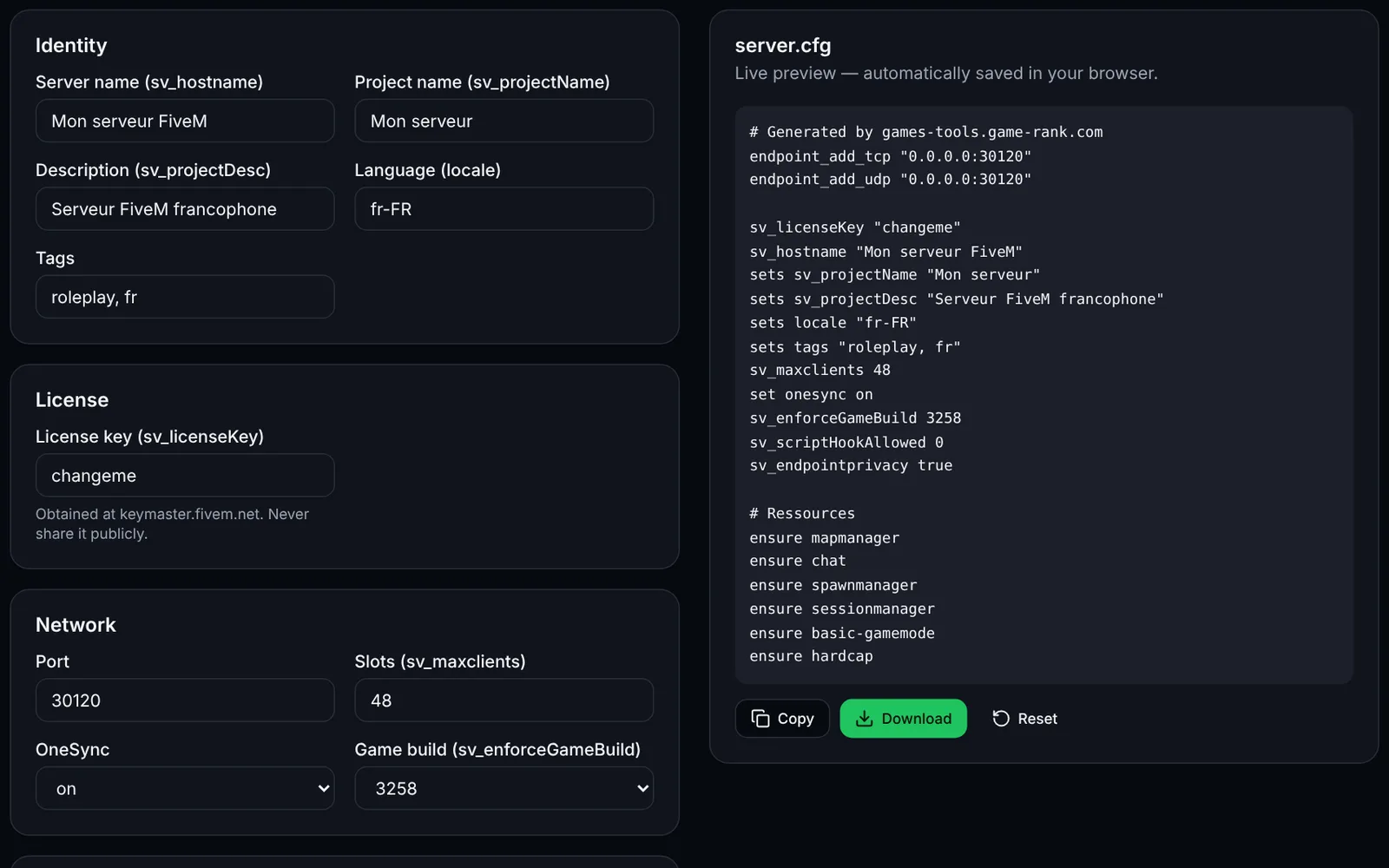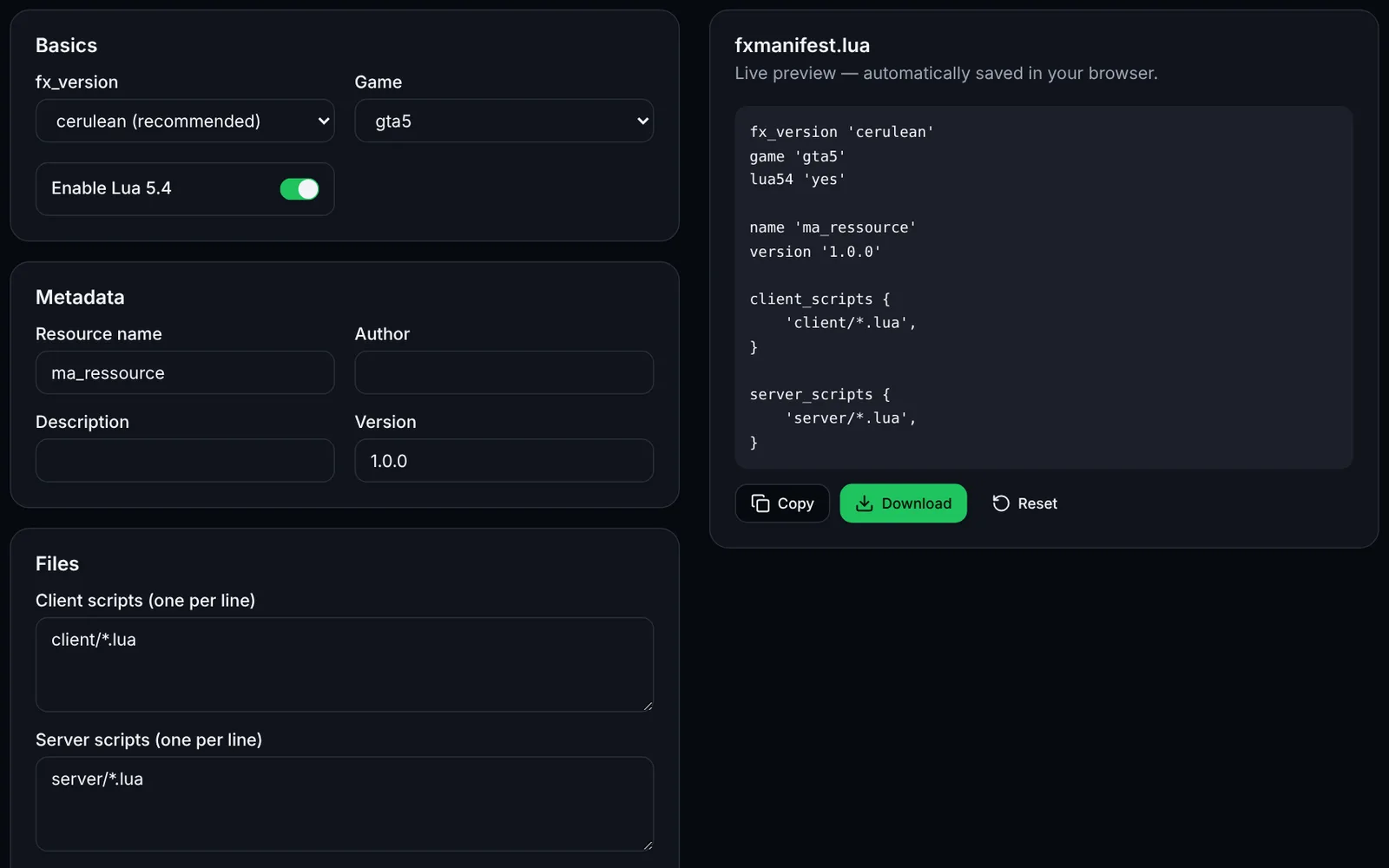
FiveM (FXServer) permette di ospitare un server GTA V modificato su Windows o Linux. Questa guida copre l'installazione locale, su VPS o server dedicato Linux, txAdmin, le porte (30120 TCP/UDP, 40120 per txAdmin), il firewall, systemd, gli aggiornamenti e la risoluzione dei problemi. Calcola da 30 a 60 minuti.
Installazione passo dopo passo
Crea un account Cfx.re e ottieni una chiave di licenza del server su portal.cfx.re.
Installa Git (e xz-utils su Linux) e scarica la build «recommended» di FXServer dalla pagina Server Download.
Estrai la build in una cartella «server» e clona cfx-server-data in una cartella «server-data» separata.
Scegli il metodo: txAdmin (interfaccia web, consigliato) o avvio manuale con un server.cfg.
Imposta sv_licenseKey nel server.cfg (o la chiave nella procedura guidata di txAdmin) e avvia FXServer con +exec server.cfg.
Prova in locale: connettiti da FiveM con il comando F8 «connect 127.0.0.1:30120».
Apri la porta 30120 in TCP e UDP (e 40120 TCP se usi txAdmin da remoto) nel firewall di sistema e in quello del provider.
Su un router domestico, aggiungi un inoltro di porta (NAT) 30120 TCP/UDP verso la macchina del server.
Su Linux, crea un servizio systemd (o usa tmux/screen) per avviare e riavviare automaticamente il server.
Pianifica backup, aggiornamenti della build e riavvii; tieni server-data separato dai binari.
Aggiungi il tuo server su game-rank.com perché i giocatori lo trovino.
Requisiti
Secondo la documentazione ufficiale: su Windows, Git (consigliato) e un archiviatore come 7-Zip; su Linux, Git (consigliato) e il pacchetto xz o xz-utils. Il server Linux è descritto come «courtesy port»: Windows resta la piattaforma meglio supportata. I requisiti hardware non sono fissati ufficialmente: dipendono dalle risorse installate e dal numero di giocatori, quindi per prudenza prevedi diversi GB di RAM e un SSD. I giocatori hanno inoltre bisogno di GTA V sul proprio PC.
- Chiave di licenza del server: portal.cfx.re (serve un account Cfx.re).
- Per «FiveM for GTAV Enhanced», la documentazione aggiunge Microsoft Visual C++ 2017 Redistributable su Windows.
- Per RedM (RDR2), aggiungi «set gamename rdr3» al server.cfg.
Installazione locale su Windows
Scarica la build «recommended» (Windows) dalla pagina Server Download di docs.fivem.net, estraila in C:\FXServer\server, clona i dati del server, crea server.cfg (vedi lo strumento Generatore server.cfg) con il tuo sv_licenseKey e avvia dalla cartella server-data. In FiveM apri la console F8 e digita connect 127.0.0.1:30120.
mkdir C:\FXServer\server
cd /d C:\FXServer
:: extract the downloaded archive into C:\FXServer\server (7-Zip), then:
git clone https://github.com/citizenfx/cfx-server-data.git server-data
cd /d C:\FXServer\server-data
C:\FXServer\server\FXServer.exe +exec server.cfg
Installazione su VPS / server dedicato Linux
Su Ubuntu/Debian crea un utente non-root «fivem», installa git e xz-utils, copia dalla pagina Server Download l'URL della build Linux «recommended» (file fx.tar.xz) e sostituisci BUILD_URL qui sotto. Metti il tuo server.cfg in ~/FXServer/server-data prima del primo avvio.
sudo adduser --disabled-password --gecos "" fivem
sudo apt update && sudo apt install -y git xz-utils wget tmux ufw
sudo -iu fivem

mkdir -p ~/FXServer/server && cd ~/FXServer/server
wget BUILD_URL -O fx.tar.xz   # Linux 'recommended' URL from docs.fivem.net/docs/server-download
tar xf fx.tar.xz && rm fx.tar.xz
git clone https://github.com/citizenfx/cfx-server-data.git ~/FXServer/server-data

# create ~/FXServer/server-data/server.cfg (sv_licenseKey, endpoints...), then:
cd ~/FXServer/server-data
bash ~/FXServer/server/run.sh +exec server.cfg
Installazione con txAdmin
txAdmin è incluso in FXServer. Avvia FXServer senza +exec: txAdmin mostra un PIN nella console e l'interfaccia web si apre sulla porta 40120 (predefinito di TXHOST_TXA_PORT, che non può essere 30120). Inserisci il PIN, collega l'account Cfx.re, crea la password admin, dai un nome al server, scegli la ricetta «CFX Default FiveM», inserisci la chiave di licenza nel Recipe Deployer e clicca «Save & Run Server». Su un VPS apri la 40120 TCP solo per il tuo IP o usa un tunnel SSH: txAdmin ascolta per impostazione predefinita su tutte le interfacce (0.0.0.0). La procedura è documentata ufficialmente per Windows; su Linux i passaggi sono gli stessi secondo txAdmin, ma la documentazione ufficiale FiveM non li dettaglia.
# Linux: start FXServer without +exec, txAdmin prints the PIN and its URL
cd ~/FXServer/server-data
bash ~/FXServer/server/run.sh

# Optional (txAdmin env variables): change the txAdmin port, restrict the interface
TXHOST_TXA_PORT=40120 TXHOST_INTERFACE=0.0.0.0 bash ~/FXServer/server/run.sh

# SSH tunnel from your PC instead of exposing 40120:
# ssh -L 40120:127.0.0.1:40120 fivem@YOUR_SERVER
Porte da aprire
La porta predefinita del gioco è 30120, dichiarata in TCP e UDP nel server.cfg con endpoint_add_tcp ed endpoint_add_udp («0.0.0.0:30120»). Per cambiarla modifica la porta in queste due righe (la documentazione dice di cambiare solo la porta, salvo server con più interfacce di rete) e apri la stessa porta. txAdmin usa 40120 (TCP) per impostazione predefinita (TXHOST_TXA_PORT); con txAdmin, TXHOST_FXS_PORT può forzare la porta di FXServer (non può essere 40120). Presso un provider (OVH, Hetzner, Scaleway…) apri queste porte anche nel firewall / «security group» dell'offerta.
- 30120/TCP — connessione e HTTP del server di gioco
- 30120/UDP — traffico di gioco
- 40120/TCP — interfaccia web txAdmin (limitala al tuo IP)
- A casa: inoltro (NAT) di 30120 TCP+UDP verso l'IP locale del PC; prova dall'esterno (rete mobile) con connect IP_PUBBLICO:30120.
Firewall: ufw, Windows e provider
Linux (ufw): consenti SSH prima di attivare il firewall per non bloccarti. Windows: comandi netsh in una console amministratore. Sostituisci 203.0.113.10 con il tuo IP per limitare txAdmin (indirizzo di esempio).
# Linux (ufw)
sudo ufw allow OpenSSH
sudo ufw allow 30120/tcp
sudo ufw allow 30120/udp
sudo ufw allow from 203.0.113.10 to any port 40120 proto tcp   # txAdmin, your IP only
sudo ufw enable
sudo ufw status

:: Windows (administrator console)
netsh advfirewall firewall add rule name="FXServer 30120 TCP" dir=in action=allow protocol=TCP localport=30120
netsh advfirewall firewall add rule name="FXServer 30120 UDP" dir=in action=allow protocol=UDP localport=30120
netsh advfirewall firewall add rule name="txAdmin 40120" dir=in action=allow protocol=TCP localport=40120 remoteip=203.0.113.10
Avvio automatico e supervisione
Unit systemd per Linux (file /etc/systemd/system/fivem.service). Questa configurazione non è descritta nella documentazione ufficiale: provala, perché FXServer si aspetta una console; se il servizio termina subito, eseguilo in tmux (tmux new -s fivem) o usa txAdmin. Senza txAdmin mantieni +exec server.cfg; con txAdmin rimuovilo. Su Windows crea uno start.bat (cd /d nella cartella server-data poi FXServer.exe) e un'attività pianificata all'avvio.
[Unit]
Description=FiveM server (FXServer)
After=network-online.target
Wants=network-online.target

[Service]
User=fivem
WorkingDirectory=/home/fivem/FXServer/server-data
ExecStart=/bin/bash /home/fivem/FXServer/server/run.sh +exec server.cfg
Restart=on-failure
RestartSec=10

[Install]
WantedBy=multi-user.target

# sudo systemctl daemon-reload && sudo systemctl enable --now fivem
# sudo journalctl -u fivem -f
Aggiornamenti, backup e riavvii
Aggiornamento: ferma il server, sostituisci il contenuto della cartella «server» con la build consigliata (lo strumento «Aggiornamento artifact FXServer» genera lo script); server-data non viene toccato. Backup: archivia server-data (server.cfg, risorse) e, con txAdmin, la sua cartella dati (txData, accanto alla cartella dei binari su Windows). Riavvio programmato: txAdmin offre riavvii programmati nelle impostazioni; senza txAdmin usa cron. Adatta i percorsi.
# Backup (adapt paths) - run as the fivem user
tar czf ~/backup-$(date +%F).tar.gz -C ~/FXServer server-data

# crontab -e : nightly backup at 04:00 and restart at 04:30 (non-txAdmin setup)
# 0 4 * * * tar czf $HOME/backup-$(date +\%F).tar.gz -C $HOME/FXServer server-data
# 30 4 * * * sudo systemctl restart fivem   # needs a sudoers rule, or use root's crontab

# Update the build: stop, replace, start
sudo systemctl stop fivem
cd ~/FXServer/server && wget NEW_BUILD_URL -O fx.tar.xz && tar xf fx.tar.xz && rm fx.tar.xz
sudo systemctl start fivem
Dichiarare il server e farsi trovare
Imposta un sv_hostname chiaro e dei tag nel server.cfg, poi aggiungi il server su game-rank.com/jeux/gta (scheda FiveM / GTA V) perché i giocatori lo votino e lo trovino. Un server con sv_lan attivo è nascosto dall'elenco pubblico.
Risoluzione dei problemi
- «No license key» / il server non parte: sv_licenseKey assente, «changeme» o non caricata. Controlla la chiave su portal.cfx.re e avvia con +exec server.cfg da server-data.
- Nessuna risorsa parte, «connection refused» o timeout: cartella di avvio errata o +exec mancante (documentato ufficialmente). Avvia da server-data con +exec server.cfg.
- Impossibile connettersi dall'esterno: porta 30120 non aperta in TCP e UDP (firewall di sistema, provider, router). Controlla i tre livelli e che il server sia in ascolto (ss -tulpn | grep 30120).
- Il server non compare nell'elenco: sv_lan attivo, endpoint mancanti o porta bloccata. Una volta online attendi qualche minuto; prova prima con connessione diretta.
- Impossibile raggiungere txAdmin: porta 40120 bloccata o servizio fermo. Usa un tunnel SSH, verifica che FXServer sia in esecuzione e che TXHOST_TXA_PORT non sia stato cambiato (non può essere 30120).
Domande frequenti
- Quali porte servono per un server FiveM?
- La porta 30120 in TCP e UDP (predefinito degli endpoint del server.cfg). Se gestisci il server da remoto con txAdmin, apri anche 40120 TCP, meglio se limitata al tuo IP.
- Devo usare txAdmin?
- No. L'avvio manuale con server.cfg e +exec funziona. txAdmin aggiunge un'interfaccia web (console, giocatori, riavvii programmati, ricette di installazione) ed è incluso in FXServer.
- Quanti giocatori può ospitare un server?
- sv_maxclients accetta da 1 a 2048. Da 32 slot OneSync deve essere «on» o «legacy», oltre 64 deve essere «on». La capacità reale dipende dall'hardware e dalle tue risorse.
- Windows o Linux per ospitare FiveM?
- Entrambi funzionano. La documentazione ufficiale presenta la versione Linux come «courtesy port»; Windows è la meglio documentata. Linux si adatta bene ai VPS grazie a systemd e ai costi ridotti.