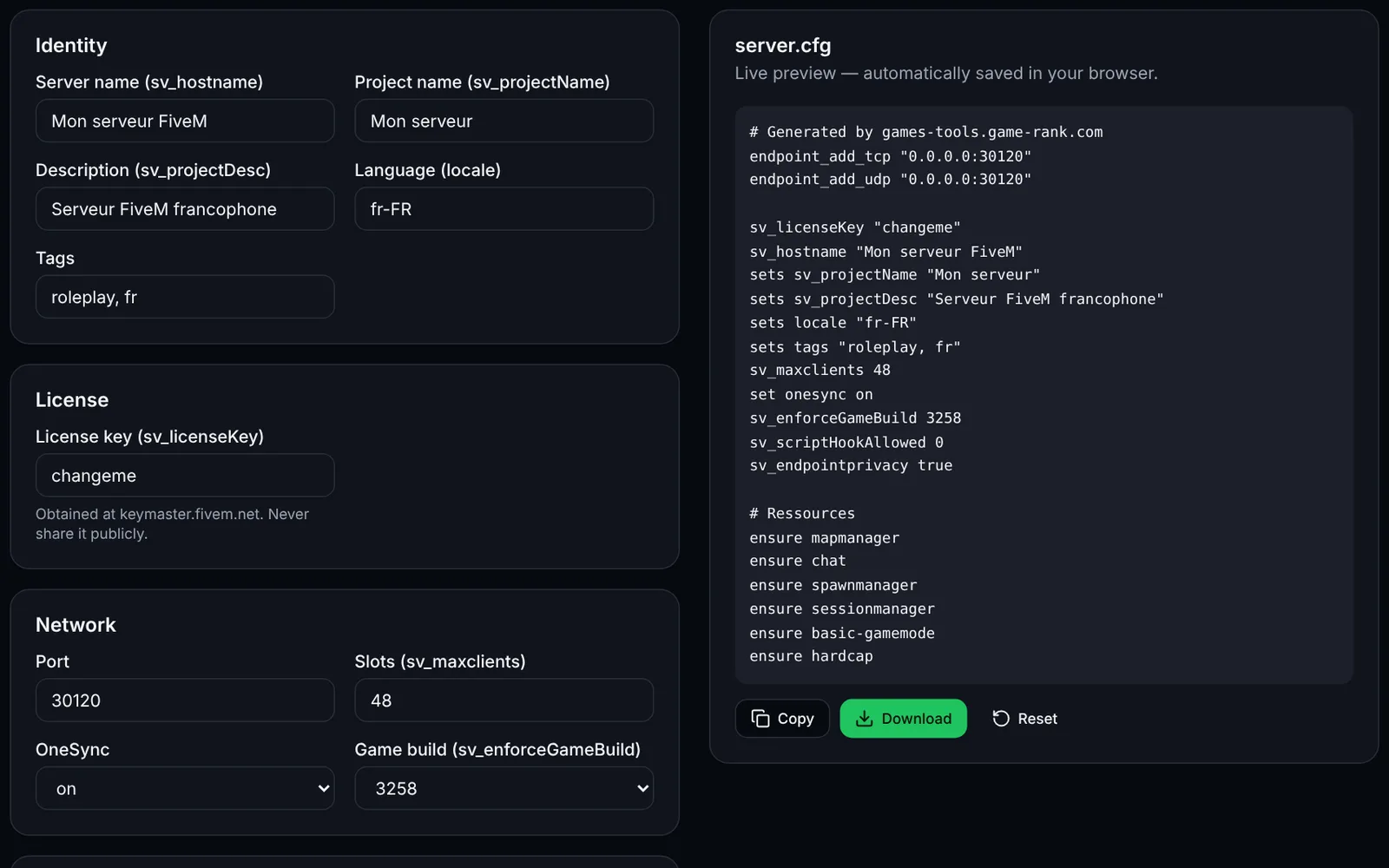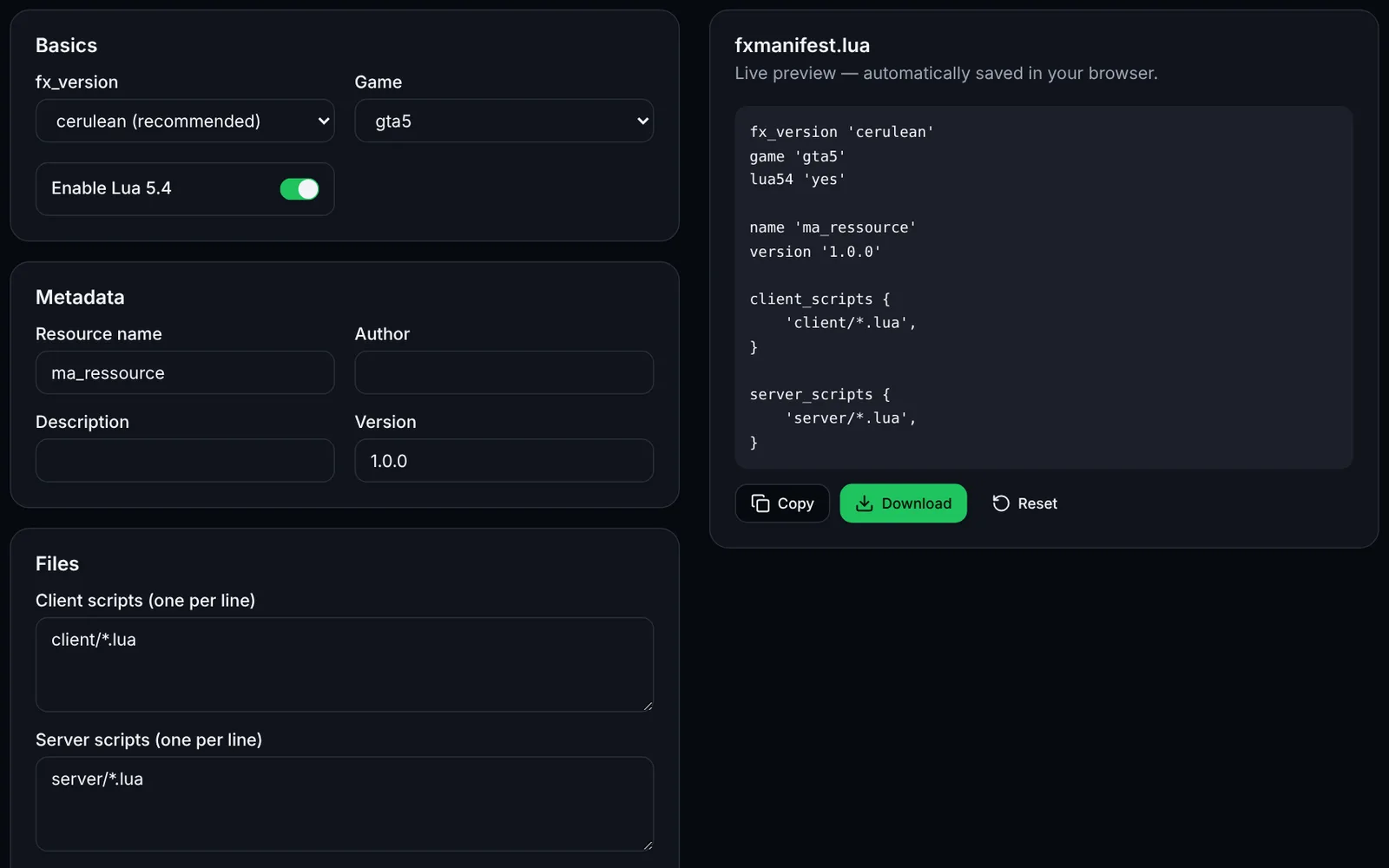
Mit FiveM (FXServer) hosten Sie einen modifizierten GTA-V-Server unter Windows oder Linux. Diese Anleitung behandelt die lokale Installation, die Installation auf Linux-VPS oder dediziertem Server, txAdmin, Ports (30120 TCP/UDP, 40120 für txAdmin), Firewall, systemd, Updates und Fehlerbehebung. Planen Sie 30 bis 60 Minuten ein.
Installation Schritt für Schritt
Erstellen Sie ein Cfx.re-Konto und holen Sie sich auf portal.cfx.re einen Server-Lizenzschlüssel.
Installieren Sie Git (unter Linux auch xz-utils) und laden Sie den „recommended“-Build von FXServer von der Seite Server Download.
Entpacken Sie den Build in einen Ordner „server“ und klonen Sie cfx-server-data in einen separaten Ordner „server-data“.
Wählen Sie die Methode: txAdmin (Weboberfläche, empfohlen) oder manueller Start mit einer server.cfg.
Tragen Sie sv_licenseKey in der server.cfg ein (oder den Schlüssel im txAdmin-Assistenten) und starten Sie FXServer mit +exec server.cfg.
Lokal testen: Verbinden Sie sich in FiveM mit dem F8-Befehl „connect 127.0.0.1:30120“.
Öffnen Sie Port 30120 für TCP und UDP (und 40120 TCP, wenn Sie txAdmin aus der Ferne nutzen) in der System- und der Anbieter-Firewall.
Richten Sie am Heimrouter eine Portweiterleitung (NAT) für 30120 TCP/UDP zum Server-Rechner ein.
Legen Sie unter Linux einen systemd-Dienst an (oder nutzen Sie tmux/screen), damit der Server automatisch startet und neu startet.
Planen Sie Backups, Build-Updates und Neustarts; halten Sie server-data getrennt von den Binärdateien.
Tragen Sie Ihren Server auf game-rank.com ein, damit Spieler ihn finden.
Voraussetzungen
Laut offizieller Dokumentation: unter Windows Git (empfohlen) und ein Archivprogramm wie 7-Zip; unter Linux Git (empfohlen) und das Paket xz bzw. xz-utils. Der Linux-Server wird als „courtesy port“ beschrieben: Windows bleibt die am besten unterstützte Plattform. Hardwareanforderungen sind offiziell nicht festgelegt: Sie hängen von Ressourcen und Spielerzahl ab – planen Sie vorsichtshalber mehrere GB RAM und eine SSD ein. Spieler brauchen zudem GTA V auf ihrem PC.
- Server-Lizenzschlüssel: portal.cfx.re (Cfx.re-Konto erforderlich).
- Für „FiveM for GTAV Enhanced“ nennt die Dokumentation unter Windows zusätzlich das Microsoft Visual C++ 2017 Redistributable.
- Für RedM (RDR2) fügen Sie „set gamename rdr3“ in die server.cfg ein.
Lokale Installation unter Windows
Laden Sie den „recommended“-Build (Windows) von der Seite Server Download auf docs.fivem.net, entpacken Sie ihn nach C:\FXServer\server, klonen Sie die Serverdaten, erstellen Sie server.cfg (siehe Tool server.cfg-Generator) mit Ihrem sv_licenseKey und starten Sie aus dem Ordner server-data. Öffnen Sie in FiveM die F8-Konsole und geben Sie connect 127.0.0.1:30120 ein.
mkdir C:\FXServer\server
cd /d C:\FXServer
:: extract the downloaded archive into C:\FXServer\server (7-Zip), then:
git clone https://github.com/citizenfx/cfx-server-data.git server-data
cd /d C:\FXServer\server-data
C:\FXServer\server\FXServer.exe +exec server.cfg
Installation auf Linux-VPS / dediziertem Server
Legen Sie unter Ubuntu/Debian einen Nicht-Root-Benutzer „fivem“ an, installieren Sie git und xz-utils, kopieren Sie von der Seite Server Download die URL des Linux-„recommended“-Builds (Datei fx.tar.xz) und ersetzen Sie BUILD_URL unten. Legen Sie Ihre server.cfg vor dem ersten Start in ~/FXServer/server-data ab.
sudo adduser --disabled-password --gecos "" fivem
sudo apt update && sudo apt install -y git xz-utils wget tmux ufw
sudo -iu fivem

mkdir -p ~/FXServer/server && cd ~/FXServer/server
wget BUILD_URL -O fx.tar.xz   # Linux 'recommended' URL from docs.fivem.net/docs/server-download
tar xf fx.tar.xz && rm fx.tar.xz
git clone https://github.com/citizenfx/cfx-server-data.git ~/FXServer/server-data

# create ~/FXServer/server-data/server.cfg (sv_licenseKey, endpoints...), then:
cd ~/FXServer/server-data
bash ~/FXServer/server/run.sh +exec server.cfg
Installation mit txAdmin
txAdmin ist in FXServer enthalten. Starten Sie FXServer ohne +exec: txAdmin zeigt eine PIN in der Konsole an, die Weboberfläche öffnet sich auf Port 40120 (Standard von TXHOST_TXA_PORT, darf nicht 30120 sein). PIN eingeben, Cfx.re-Konto verknüpfen, Admin-Passwort anlegen, Server benennen, das Rezept „CFX Default FiveM“ wählen, den Lizenzschlüssel im Recipe Deployer eintragen und „Save & Run Server“ klicken. Öffnen Sie auf einem VPS TCP 40120 nur für Ihre IP oder nutzen Sie einen SSH-Tunnel: txAdmin lauscht standardmäßig auf allen Schnittstellen (0.0.0.0). Der Assistent ist offiziell für Windows dokumentiert; unter Linux sind die Schritte laut txAdmin gleich, die offizielle FiveM-Doku beschreibt sie aber nicht im Detail.
# Linux: start FXServer without +exec, txAdmin prints the PIN and its URL
cd ~/FXServer/server-data
bash ~/FXServer/server/run.sh

# Optional (txAdmin env variables): change the txAdmin port, restrict the interface
TXHOST_TXA_PORT=40120 TXHOST_INTERFACE=0.0.0.0 bash ~/FXServer/server/run.sh

# SSH tunnel from your PC instead of exposing 40120:
# ssh -L 40120:127.0.0.1:40120 fivem@YOUR_SERVER
Zu öffnende Ports
Der Standardport des Spiels ist 30120, in der server.cfg per endpoint_add_tcp und endpoint_add_udp für TCP und UDP deklariert („0.0.0.0:30120“). Zum Ändern passen Sie den Port in diesen beiden Zeilen an (laut Doku nur den Port ändern, außer bei mehreren Netzwerkschnittstellen) und öffnen denselben Port. txAdmin nutzt standardmäßig 40120 (TCP, TXHOST_TXA_PORT); mit txAdmin kann TXHOST_FXS_PORT den FXServer-Port erzwingen (nicht 40120). Öffnen Sie die Ports bei Anbietern (OVH, Hetzner, Scaleway …) auch in der Firewall / der „Security Group“ des Angebots.
- 30120/TCP — Verbindung und HTTP des Spielservers
- 30120/UDP — Spielverkehr
- 40120/TCP — txAdmin-Weboberfläche (auf Ihre IP beschränken)
- Zuhause: Weiterleitung (NAT) von 30120 TCP+UDP auf die lokale IP des PCs; von außen (Mobilfunk) mit connect ÖFFENTLICHE_IP:30120 testen.
Firewall: ufw, Windows und Anbieter
Linux (ufw): Erlauben Sie SSH, bevor Sie die Firewall aktivieren, um sich nicht auszusperren. Windows: netsh-Befehle in einer Administrator-Konsole. Ersetzen Sie 203.0.113.10 durch Ihre eigene IP, um txAdmin einzuschränken (Beispieladresse).
# Linux (ufw)
sudo ufw allow OpenSSH
sudo ufw allow 30120/tcp
sudo ufw allow 30120/udp
sudo ufw allow from 203.0.113.10 to any port 40120 proto tcp   # txAdmin, your IP only
sudo ufw enable
sudo ufw status

:: Windows (administrator console)
netsh advfirewall firewall add rule name="FXServer 30120 TCP" dir=in action=allow protocol=TCP localport=30120
netsh advfirewall firewall add rule name="FXServer 30120 UDP" dir=in action=allow protocol=UDP localport=30120
netsh advfirewall firewall add rule name="txAdmin 40120" dir=in action=allow protocol=TCP localport=40120 remoteip=203.0.113.10
Autostart und Überwachung
systemd-Unit für Linux (Datei /etc/systemd/system/fivem.service). Dieser Aufbau steht nicht in der offiziellen Dokumentation: Testen Sie ihn, denn FXServer erwartet eine Konsole; beendet sich der Dienst sofort, starten Sie ihn stattdessen in tmux (tmux new -s fivem) oder nutzen Sie txAdmin. Ohne txAdmin +exec server.cfg beibehalten, mit txAdmin entfernen. Unter Windows eine start.bat (cd /d in den Ordner server-data, dann FXServer.exe) und eine geplante Aufgabe beim Start anlegen.
[Unit]
Description=FiveM server (FXServer)
After=network-online.target
Wants=network-online.target

[Service]
User=fivem
WorkingDirectory=/home/fivem/FXServer/server-data
ExecStart=/bin/bash /home/fivem/FXServer/server/run.sh +exec server.cfg
Restart=on-failure
RestartSec=10

[Install]
WantedBy=multi-user.target

# sudo systemctl daemon-reload && sudo systemctl enable --now fivem
# sudo journalctl -u fivem -f
Updates, Backups und Neustarts
Update: Server stoppen, den Inhalt des Ordners „server“ durch den empfohlenen Build ersetzen (das Tool „FXServer-Artifact-Updater“ erzeugt das Skript); server-data bleibt unberührt. Backup: server-data (server.cfg, Ressourcen) archivieren und bei txAdmin dessen Datenordner (txData, unter Windows neben dem Binärordner). Geplanter Neustart: txAdmin bietet geplante Neustarts in den Einstellungen; ohne txAdmin cron nutzen. Pfade anpassen.
# Backup (adapt paths) - run as the fivem user
tar czf ~/backup-$(date +%F).tar.gz -C ~/FXServer server-data

# crontab -e : nightly backup at 04:00 and restart at 04:30 (non-txAdmin setup)
# 0 4 * * * tar czf $HOME/backup-$(date +\%F).tar.gz -C $HOME/FXServer server-data
# 30 4 * * * sudo systemctl restart fivem   # needs a sudoers rule, or use root's crontab

# Update the build: stop, replace, start
sudo systemctl stop fivem
cd ~/FXServer/server && wget NEW_BUILD_URL -O fx.tar.xz && tar xf fx.tar.xz && rm fx.tar.xz
sudo systemctl start fivem
Server eintragen und gefunden werden
Setzen Sie einen klaren sv_hostname und Tags in der server.cfg und tragen Sie Ihren Server auf game-rank.com/jeux/gta (FiveM-/GTA-V-Seite) ein, damit Spieler ihn bewerten und finden. Ein Server mit aktiviertem sv_lan ist in der öffentlichen Liste verborgen.
Fehlerbehebung
- „No license key“ / Server startet nicht: sv_licenseKey fehlt, ist noch „changeme“ oder wird nicht geladen. Prüfen Sie den Schlüssel auf portal.cfx.re und starten Sie mit +exec server.cfg aus server-data.
- Keine Ressource startet, „connection refused“ oder Timeout: falscher Startordner oder fehlendes +exec (offiziell dokumentiert). Aus server-data mit +exec server.cfg starten.
- Verbindung von außen unmöglich: Port 30120 nicht für TCP und UDP offen (System-Firewall, Anbieter, Router). Prüfen Sie alle drei Ebenen und ob der Server lauscht (ss -tulpn | grep 30120).
- Der Server erscheint nicht in der Liste: sv_lan aktiv, fehlende Endpoints oder blockierter Port. Warten Sie nach dem Start einige Minuten; testen Sie zuerst per Direktverbindung.
- txAdmin nicht erreichbar: Port 40120 blockiert oder Dienst gestoppt. Nutzen Sie einen SSH-Tunnel, prüfen Sie, ob FXServer läuft und TXHOST_TXA_PORT nicht geändert wurde (darf nicht 30120 sein).
Häufige Fragen
- Welche Ports muss ich für einen FiveM-Server öffnen?
- Port 30120 für TCP und UDP (Standard der Endpoints in der server.cfg). Verwalten Sie den Server per txAdmin aus der Ferne, öffnen Sie zusätzlich 40120 TCP, am besten nur für Ihre IP.
- Muss ich txAdmin nutzen?
- Nein. Der manuelle Start mit server.cfg und +exec funktioniert. txAdmin bietet eine Weboberfläche (Konsole, Spieler, geplante Neustarts, Installations-Recipes) und ist in FXServer enthalten.
- Wie viele Spieler passen auf einen Server?
- sv_maxclients akzeptiert 1 bis 2048. Ab 32 Slots muss OneSync „on“ oder „legacy“ sein, über 64 „on“. Die reale Kapazität hängt von Hardware und Ressourcen ab.
- Windows oder Linux für FiveM-Hosting?
- Beide funktionieren. Die offizielle Dokumentation nennt die Linux-Version einen „courtesy port“; Windows ist am besten dokumentiert. Linux passt dank systemd und geringerer Kosten gut zu VPS.