Zum Inhalt springen
FiveM
FiveM 100 % lokalKostenlosFrei zugänglich

FXServer-Artifact-Updater

Erzeugen Sie das Linux- (bash) oder Windows-Skript (PowerShell), das einen empfohlenen, neuesten oder bestimmten FXServer-Build lädt – mit Backup.

Zuletzt aktualisiert: 9.10.2026

100 % lokale Verarbeitung — im Browser gespeichert.

Dokumentation
Ziel

Used in manual mode only. Format: build number, dash, 40-character hash.

Pfade und Dienst

Leer = $HOME/FXServer/server (Linux) oder C:\FXServer\server (Windows).

update-fxserver.txt
Live-Vorschau — automatisch im Browser gespeichert.
#!/bin/bash
# Generated by games-tools.game-rank.com : FXServer artifact update (Linux)
set -euo pipefail
DIR="$HOME/FXServer/server"
# Paste a build (<build>-<hash>) or a download link in the tool first.
URL="REPLACE_WITH_ARTIFACT_URL"
sudo systemctl stop fivem || true
[ -d "$DIR" ] && cp -a "$DIR" "$DIR.bak-$(date +%F)"
mkdir -p "$DIR" && cd "$DIR"
wget -q -O fx.tar.xz "$URL"
tar xf fx.tar.xz && rm fx.tar.xz
sudo systemctl start fivem
Server-InstallationsanleitungNoch kein Server? Installieren Sie ihn lokal oder auf einem VPS / dedizierten Server, inklusive Ports und Firewall.

So verwenden Sie FXServer-Artifact-Updater

„Artifacts“ sind die Builds des FiveM-Servers (FXServer). Cfx.re veröffentlicht einen stabilen „recommended“-Build; dieses Tool schreibt das Skript, das den gewählten Build lädt und den Dienst neu startet.

  1. Wählen Sie Ihr System: Linux (bash + systemd) oder Windows (PowerShell).

  2. Modus „manual“: Kopieren Sie den Link des „recommended“-Builds von docs.fivem.net/docs/server-download und fügen Sie ihn (oder „Nummer-Hash“) ein. Modi „recommended“ / „latest“: Das Skript fragt beim Ausführen selbst die Changelog-API ab.

  3. Geben Sie den Serverordner an (mit run.sh oder FXServer.exe) und unter Linux den Namen des systemd-Dienstes.

  4. Kopieren oder laden Sie das Skript herunter, prüfen Sie es und führen Sie es aus (Linux: in .sh umbenennen; Windows: .ps1).

  5. Prüfen Sie die Version in der Serverkonsole oder in txAdmin und testen Sie eine Verbindung.

Vollständige Dokumentation lesen →

Häufige Fragen

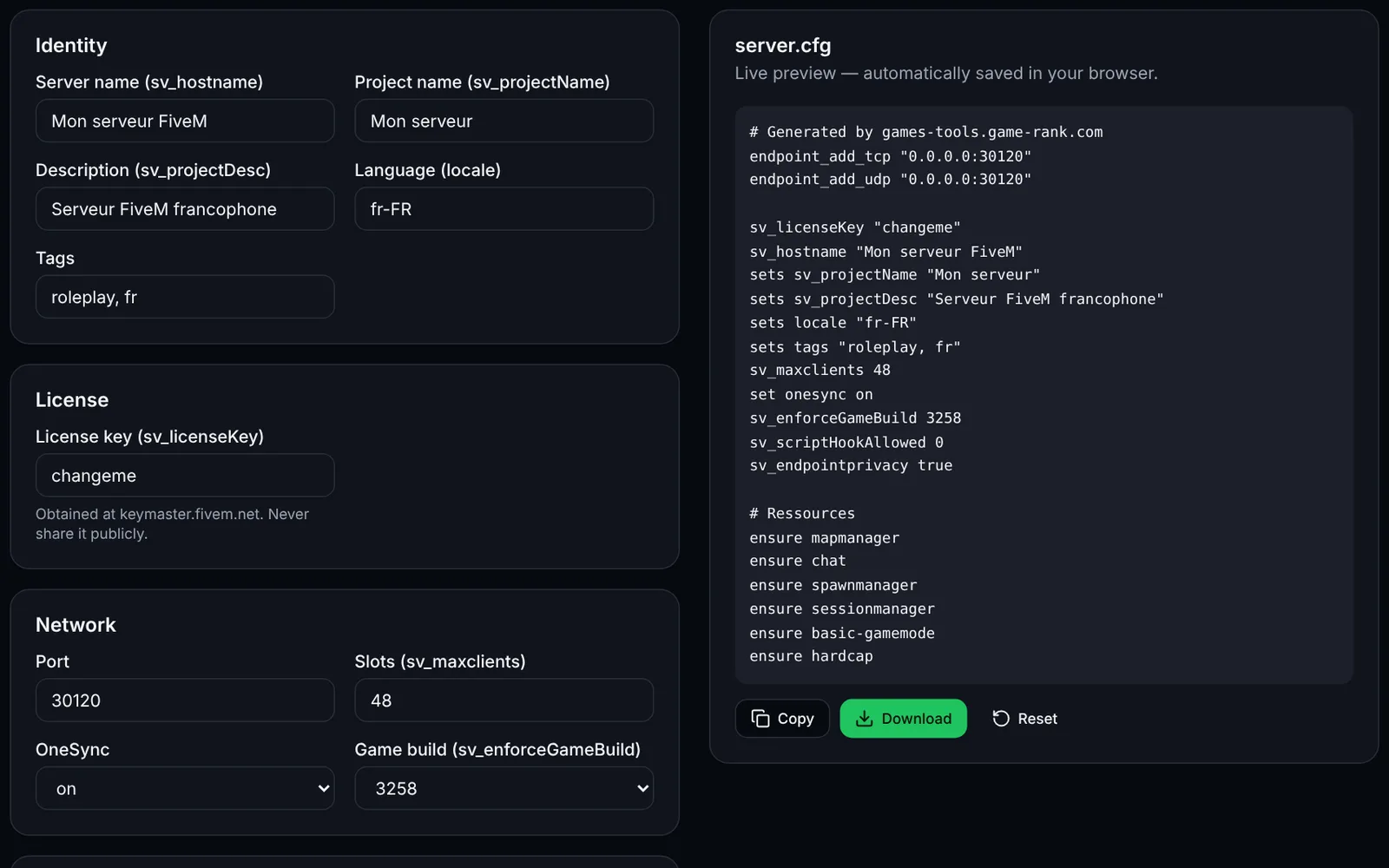
Screenshot des Tools server.cfg-GeneratorFiveMFrei zugänglich
Erzeugen Sie eine vollständige FiveM-server.cfg: Netzwerk, OneSync, Sicherheit, Ressourcen und Berechtigungen.
KonfigurationCFGÖffnen
Dokumentation
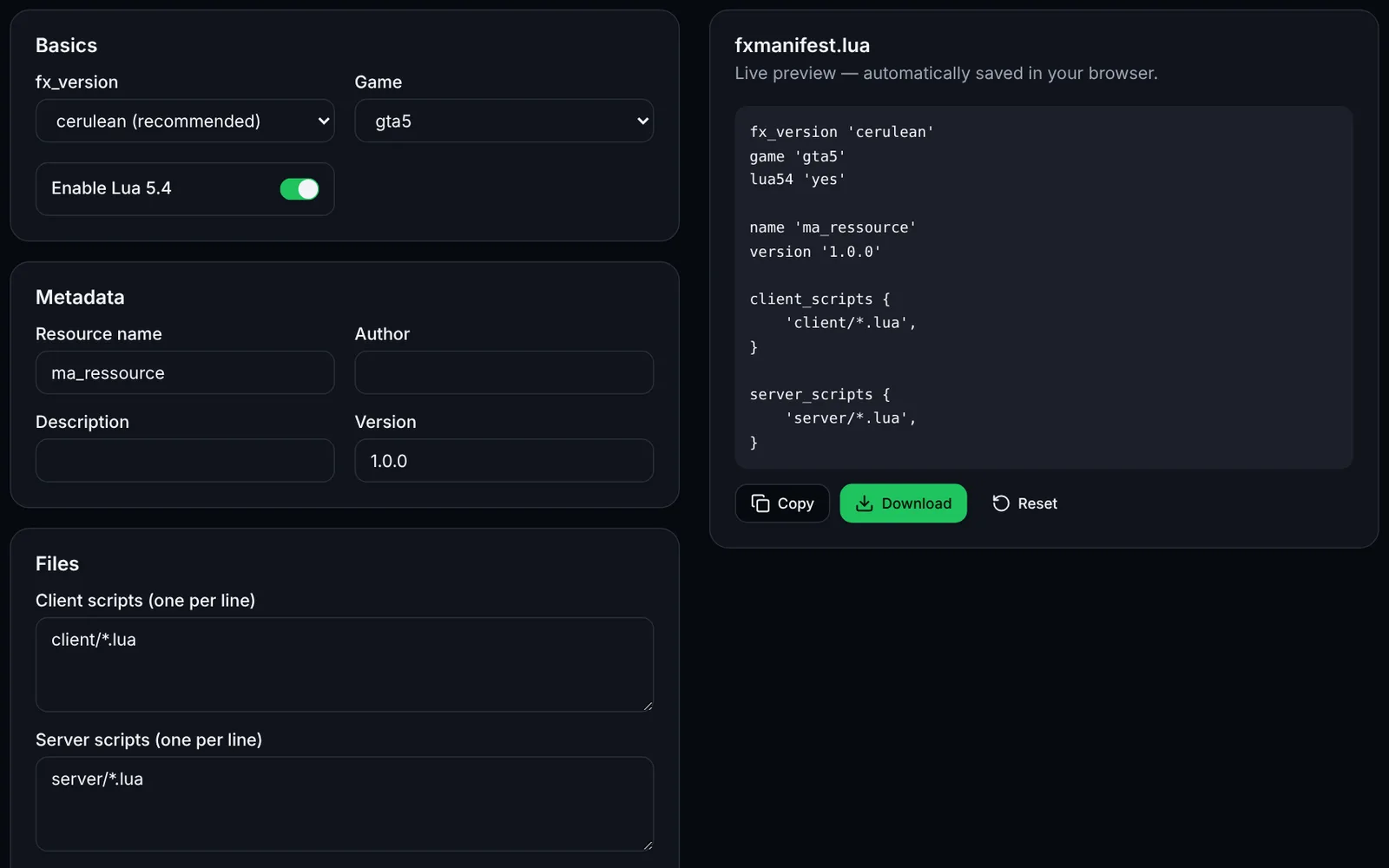
Screenshot des Tools fxmanifest.lua-GeneratorFiveMFrei zugänglich
Erstellen Sie die fxmanifest.lua Ihrer FiveM-/RedM-Ressourcen mit wenigen Klicks.
EntwicklungLuaÖffnen
Dokumentation
FiveM
FiveMFrei zugänglich
Fügen Sie eine fxmanifest.lua (und die Dateiliste) ein: fx_version, game, fehlende Dateien, nicht deklarierte ui_page und fehlende Abhängigkeiten.
ValidierungLuaEntwicklungÖffnen
Dokumentation
FiveM
FiveMFrei zugänglich
Erstellen Sie eine txAdmin-recipe.yaml: GitHub-Ressourcen, server.cfg mit Deployer-Variablen, OneSync und Datenbank.
txAdminYAMLDeploymentÖffnen
Dokumentation
FiveM
FiveMAnmeldung nötig
Bearbeiten Sie Ihre FiveM-Regeln add_ace und add_principal mit Validierung, Konflikterkennung und Gruppenvorschau und exportieren Sie eine permissions.cfg.
BerechtigungenAdministrationÖffnen
Dokumentation
FiveM
FiveMAnmeldung nötig
Laden Sie eine handling.meta oder vehicles.meta, bearbeiten Sie die Werte eines Fahrzeugs und vergleichen Sie vorher/nachher vor dem XML-Export.
FahrzeugeXMLBearbeitungÖffnen
Dokumentation
FiveM
FiveMFrei zugänglich
Fügen Sie Ihre server.cfg ein: erkennt fehlende TCP/UDP-Endpoints, Lizenzschlüssel, Slots vs. OneSync, set/setr/sets-Duplikate und liefert Firewall-Regeln.
ValidierungNetzwerkÖffnen
Dokumentation
FiveM
FiveMAnmeldung nötig
Erstellen Sie einen FiveM-Ladebildschirm (HTML/CSS/JS) mit Fortschrittsbalken, Tipps und Farben samt fertiger fxmanifest.lua.
OberflächeNUIHTMLÖffnen
Dokumentation