
Générateur de recette txAdmin
Créez un recipe.yaml txAdmin : téléchargement de ressources GitHub, server.cfg avec variables du déployeur, OneSync et base de données.
Dernière mise à jour : 09/10/2026
Traitement 100 % local — sauvegarde dans votre navigateur.
0 = ne pas imposer de version.
Idéalement un hash de commit.
name: 'My Recipe'
version: 'v1.0.0'

$onesync: on

tasks:
  - action: download_github
    src: https://github.com/citizenfx/cfx-server-data
    ref: 'master'
    subpath: resources
    dest: ./resources
  - action: write_file
    file: ./server.cfg
    data: |
      {{serverEndpoints}}

      sv_hostname "{{serverName}} built with {{recipeName}} by {{recipeAuthor}}!"
      sv_maxclients {{maxClients}}
      set onesync on

      ensure mapmanager
      ensure chat
      ensure spawnmanager
      ensure sessionmanager
      ensure basic-gamemode
      ensure hardcap
      ensure rconlog

      sv_licenseKey {{svLicense}}
Comment utiliser Générateur de recette txAdmin ?
Une recette txAdmin est un fichier YAML (recipe.yaml) que le Recipe Deployer exécute pour installer un serveur FiveM : il télécharge les ressources puis écrit le server.cfg. Cet outil génère la recette à partir d'un formulaire.
Renseignez le nom, la version, l'auteur et la description (nom et auteur : 24 caractères max, description : 256 max).
Choisissez OneSync et, si besoin, la version minimale de FXServer ($minFxVersion).
Ajoutez vos dépôts GitHub (un par ligne, « owner/repo » ou « owner/repo@ref ») : chacun sera téléchargé dans resources/[local].
Listez les ressources à démarrer (ensure) et, si nécessaire, des lignes supplémentaires pour le server.cfg.
Enregistrez recipe.yaml, hébergez-le (par ex. dans un dépôt GitHub) puis collez son URL dans l'étape « Custom Template » du Recipe Deployer, ou collez son contenu.
Questions fréquentes
Autres outils FiveM
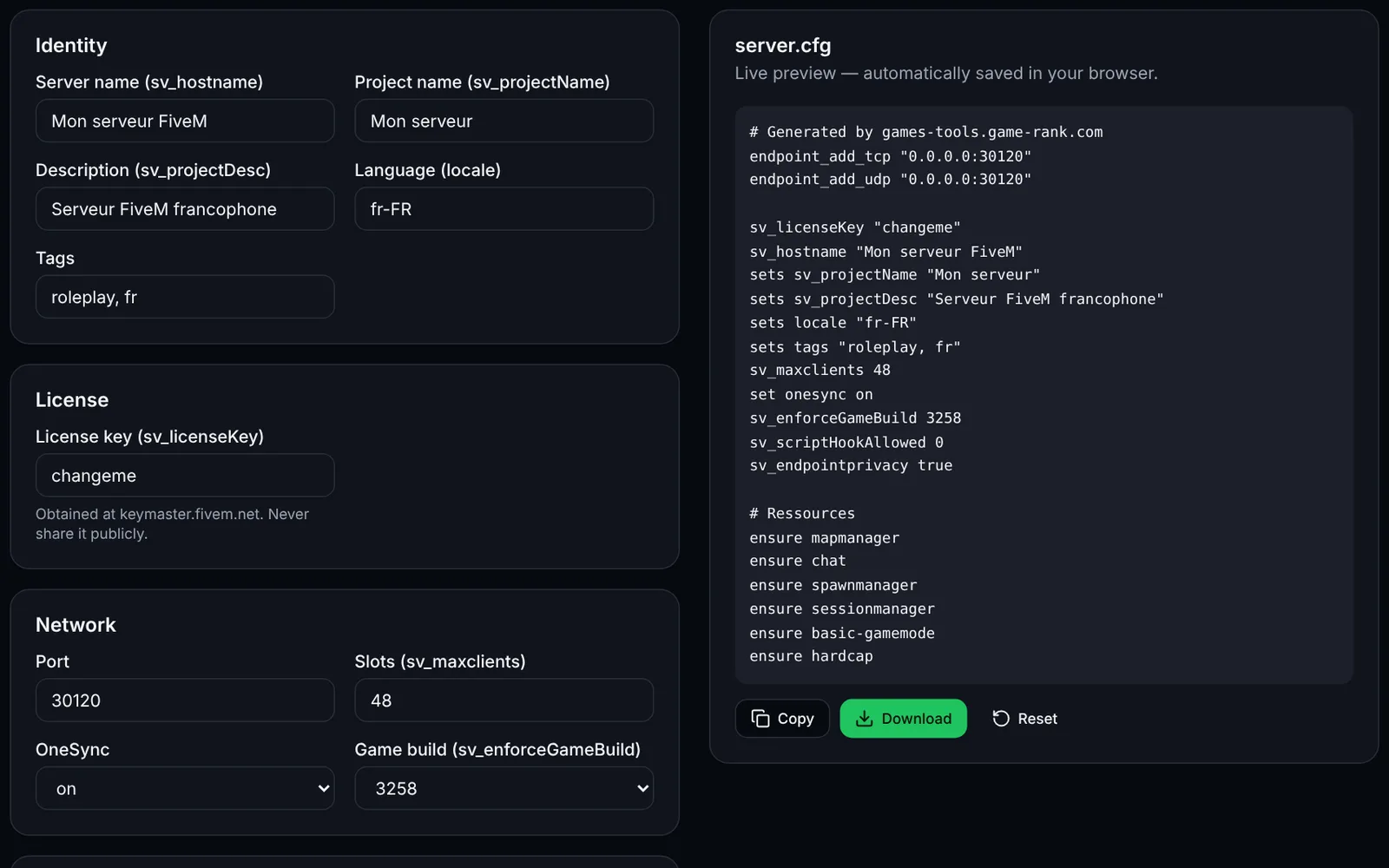 FiveMAccès libre
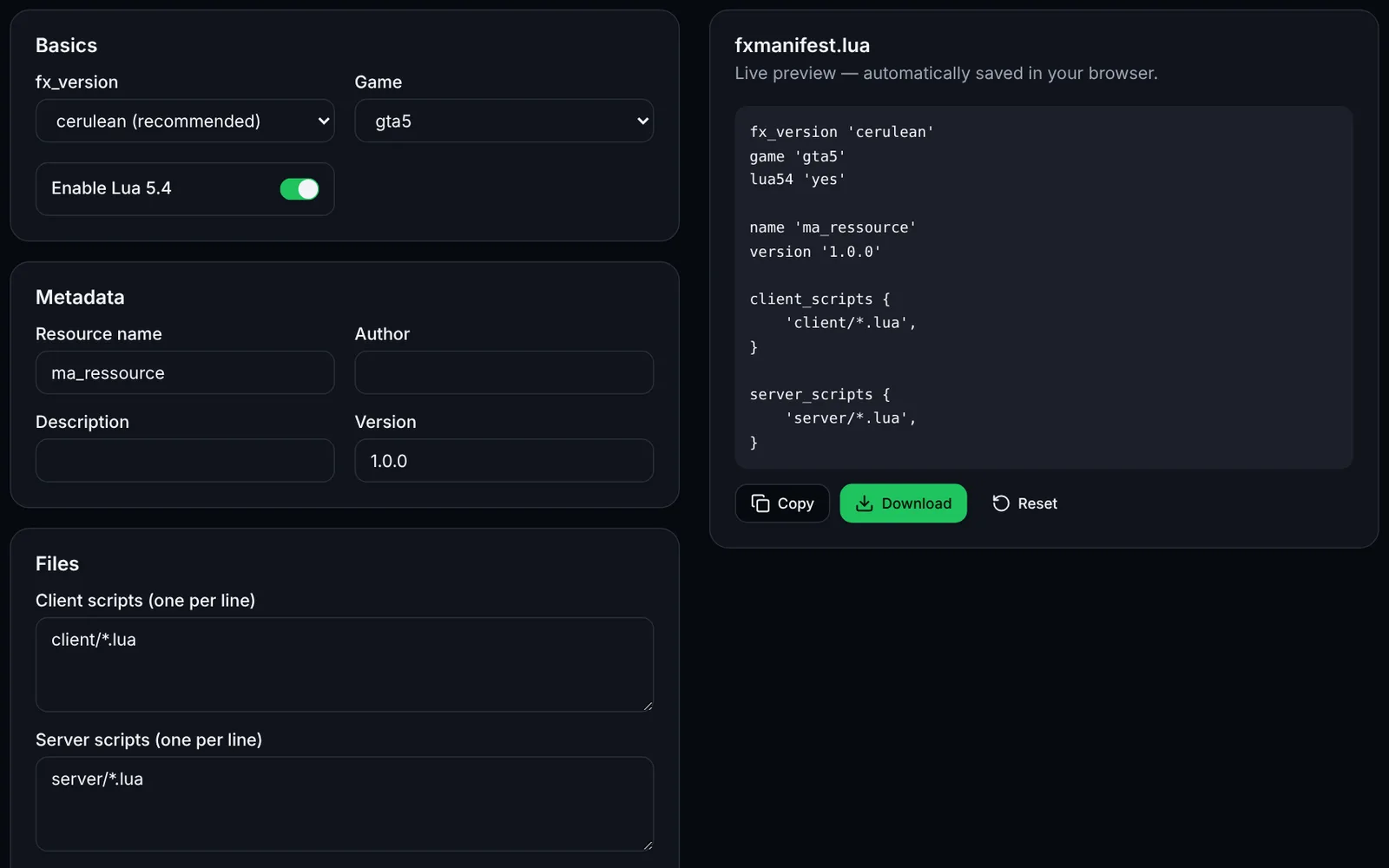 FiveMAccès libre