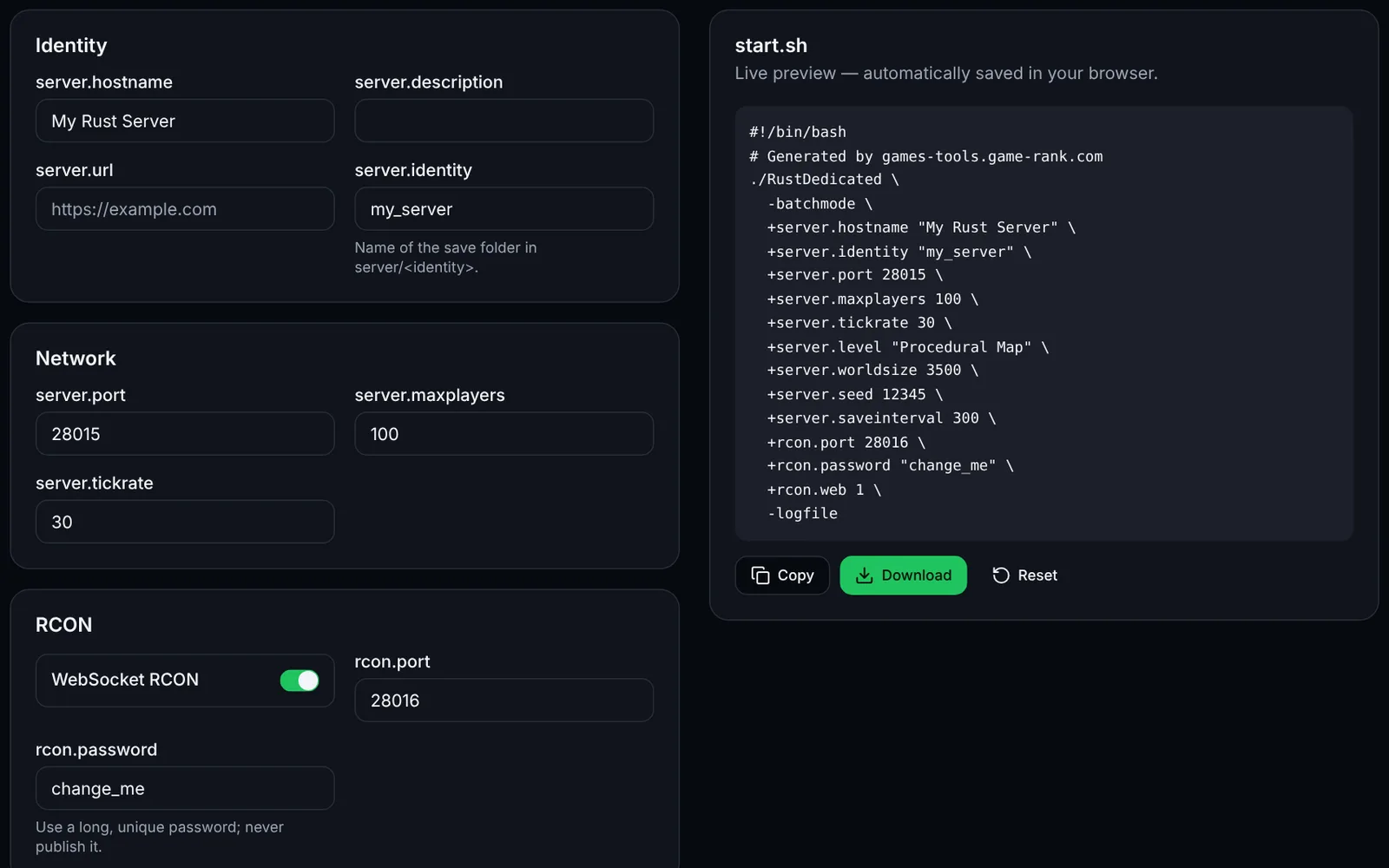
Ein dedizierter Rust-Server wird mit SteamCMD installiert (App 258550, anonymer Login), unter Windows oder Linux. Laut Facepunch-Wiki rechnen Sie mit etwa 12 GB freiem RAM und 15 GB Speicher (SSD empfohlen); die Installation dauert 20 bis 40 Minuten. Diese Anleitung behandelt lokale Installation, Linux-VPS, Ports, Oxide/uMod oder Carbon, systemd und Wartung.
Installation Schritt für Schritt
Prüfen Sie die Hardware: ~12 GB freier RAM, 15 GB SSD, stabile Verbindung.
Installieren Sie SteamCMD und legen Sie einen Nicht-Root-Benutzer (Linux) oder einen eigenen Ordner (Windows) an.
Laden Sie den Server herunter: app_update 258550 validate mit anonymem Login.
Erzeugen Sie ein Startskript mit dem Tool „Startbefehl-Generator“ dieser Seite.
Starten Sie den Server einmal und warten Sie, bis die Karte generiert ist.
Lokal testen: im Client F1, dann client.connect 127.0.0.1:28015.
Öffnen Sie die Ports 28015 UDP, 28016 TCP und 28082 TCP (System-Firewall, Anbieter, Router).
Optional: Installieren Sie Oxide/uMod oder Carbon (nur eines von beiden) für Plugins.
Richten Sie einen systemd-Dienst (Linux) oder eine geplante Aufgabe (Windows) für den Autostart ein.
Planen Sie Updates, Backups und Neustarts und tragen Sie Ihren Server auf game-rank.com ein.
1. Voraussetzungen
Das Facepunch-Wiki nennt etwa 12 GB freien RAM (mehr bei 6000er-Karte) und 15 GB Speicher, bevorzugt SSD/NVMe; mehr Spieler brauchen eine schnellere CPU. Ein Lizenzschlüssel ist nicht nötig: SteamCMD meldet sich anonym bei App 258550 an (Dedicated Server, getrennt vom Spiel 252490). Verwenden Sie 64-Bit-Windows oder Ubuntu/Debian.
2. Lokale Installation (Windows)
Entpacken Sie SteamCMD nach C:\steamcmd und führen Sie den folgenden Befehl in der Eingabeaufforderung aus. Erstellen Sie dann start.bat mit den Argumenten des Startbefehl-Tools (RustDedicated.exe -batchmode +server.port 28015 …). Zum Testen Rust öffnen, F1 drücken und client.connect 127.0.0.1:28015 eingeben.
C:\steamcmd\steamcmd.exe +force_install_dir C:\rust-server +login anonymous +app_update 258550 validate +quit3. Linux-VPS / dedizierter Server (Ubuntu/Debian)
Legen Sie einen Benutzer „rust“ ohne Root-Rechte an, installieren Sie SteamCMD (multiverse-Repository unter Ubuntu, non-free unter Debian) und laden Sie den Server herunter. Unten wird /home/rust/server verwendet.
sudo adduser --disabled-password --gecos "" rust
sudo dpkg --add-architecture i386 && sudo apt update
sudo apt install -y steamcmd lib32gcc-s1 screen   # Ubuntu: enable 'multiverse' first (sudo add-apt-repository multiverse)
sudo -iu rust
/usr/games/steamcmd +force_install_dir /home/rust/server +login anonymous +app_update 258550 validate +quit
4. Oxide/uMod oder Carbon (Plugins)
Oxide (uMod): Laden Sie den Linux-Build von umod.org/games/rust herunter und entpacken Sie ihn im Server-Root (Ordner mit RustDedicated) unter Überschreiben; prüfen mit oxide.version. Carbon: Laden Sie Carbon.Linux.Release.tar.gz aus den GitHub-Releases von CarbonCommunity/Carbon, entpacken Sie im Root, prüfen mit c.version. Nicht beide gleichzeitig installieren. Plugins kommen nach oxide/plugins bzw. carbon/plugins. Aktualisieren Sie nach jedem Rust-Update auch das Framework. URLs und Archivnamen bitte auf den offiziellen Seiten prüfen.
cd /home/rust/server
# Carbon example (verify the release asset name on GitHub):
tar -xzf Carbon.Linux.Release.tar.gz
# In the server console afterwards:  c.version   (or oxide.version for Oxide)
5. Zu öffnende Ports
Anbieter-Firewall (OVH, Hetzner, Scaleway … „Security Group“): dieselben Ports eingehend erlauben. Heimbetrieb: Ports per NAT/Portweiterleitung an die lokale IP leiten. Test: von einer anderen Verbindung mit client.connect IP:28015 oder einem externen UDP-Porttest.
- 28015/UDP — Spiel (+server.port). Änderbar mit +server.port.
- 28016/TCP — RCON (+rcon.port; mit rcon.web 1 WebSocket). Nur für Ihre Admin-IPs öffnen.
- 28082/TCP — Port der Rust+-Companion-App (app.port, Wert aus Community-Anleitungen; das Facepunch-Wiki nennt nur „TCP“).
- Query-Port (UDP): +server.queryport, sonst 1 + der größere von server.port/rcon.port (28017 mit obigen Werten); muss sich von server.port unterscheiden.
6. Linux-Firewall (ufw)
Erlauben Sie SSH, bevor Sie ufw aktivieren, um sich nicht auszusperren. Beschränken Sie RCON auf Ihre Admin-IP (203.0.113.10 ersetzen).
sudo ufw allow OpenSSH
sudo ufw allow 28015/udp
sudo ufw allow 28082/tcp
sudo ufw allow from 203.0.113.10 to any port 28016 proto tcp
sudo ufw allow 28017/udp   # default query port
sudo ufw enable && sudo ufw status
7. Windows-Firewall
In einer Administrator-Eingabeaufforderung:
netsh advfirewall firewall add rule name="Rust game" dir=in action=allow protocol=UDP localport=28015
netsh advfirewall firewall add rule name="Rust query" dir=in action=allow protocol=UDP localport=28017
netsh advfirewall firewall add rule name="Rust RCON" dir=in action=allow protocol=TCP localport=28016
netsh advfirewall firewall add rule name="Rust+" dir=in action=allow protocol=TCP localport=28082
8. Autostart (systemd)
Legen Sie diese Datei unter /etc/systemd/system/rust.service ab (mit ausführbarem start.sh in /home/rust/server) und führen Sie aus: sudo systemctl enable --now rust. Unter Windows eine geplante Aufgabe „beim Start“ für start.bat; screen/tmux bleiben eine einfache Alternative. Das Skript sollte vor ./RustDedicated LD_LIBRARY_PATH=./RustDedicated_Data/Plugins/x86_64 exportieren (wie das Linux-Skript von Facepunch).
[Unit]
Description=Rust dedicated server
After=network-online.target
Wants=network-online.target

[Service]
Type=simple
User=rust
WorkingDirectory=/home/rust/server
ExecStart=/home/rust/server/start.sh
Restart=on-failure
RestartSec=15
LimitNOFILE=100000

[Install]
WantedBy=multi-user.target
9. Updates, Backups, Neustarts
Server stoppen, per SteamCMD aktualisieren, bei Bedarf Oxide/Carbon neu installieren (ein Rust-Update überschreibt dessen Dateien), dann neu starten. Client und Server müssen dieselbe Version haben: nach jedem Facepunch-Update (monatlicher Force-Wipe) vor dem Öffnen aktualisieren. Sichern Sie server/<identity> (Karte, Spielstände) und oxide/ bzw. carbon/ (Daten, Configs). Cron-Beispiel (Benutzer rust): täglicher Neustart um 05:00, Backup um 04:50.
# crontab -e (as user rust; restart via a root cron or sudoers rule for systemctl)
50 4 * * * tar -czf /home/rust/backups/rust-$(date +\%F).tar.gz -C /home/rust/server server oxide
0 5 * * * sudo systemctl stop rust && /usr/games/steamcmd +force_install_dir /home/rust/server +login anonymous +app_update 258550 validate +quit && sudo systemctl start rust
10. Server eintragen und auffindbar machen
Setzen Sie +server.hostname, +server.description und +server.url für die Ingame-Liste. Für mehr Sichtbarkeit tragen Sie Ihren Server auf game-rank.com/jeux/rust ein (Seite des Betreibers dieses Tools).
11. Fehlerbehebung
- Spieler können nicht verbinden / „version mismatch“: Der Server hat nach einem Facepunch-Update nicht die Client-Version. app_update 258550 validate erneut ausführen, dann Oxide/Carbon neu installieren.
- Server erscheint nicht in der Liste: Prüfen Sie, ob 28015/UDP und der UDP-Query-Port (Standard 28017) in Firewall, beim Anbieter und im Router offen sind; warten Sie nach dem Start einige Minuten.
- RCON verweigert die Verbindung: Prüfen Sie +rcon.port, +rcon.password und +rcon.web; 28016/TCP muss für Ihre IP offen sein, das Passwort darf nicht leer sein.
- Plugins laden nicht: Framework nach Rust-Update nicht aktualisiert, Oxide und Carbon zusammen installiert oder Syntaxfehler in oxide/config/*.json (mit dem Config-Editor der Seite prüfen). Siehe oxide/logs bzw. carbon/logs.
- Absturz oder Speichermangel beim Start: Karte zu groß für den freien RAM (12 GB empfohlen, mehr bei 6000). +server.worldsize verkleinern oder RAM erweitern.
Häufige Fragen
- Wie lautet die Steam-App-ID des Rust-Servers?
- 258550 (Dedicated Server), per SteamCMD mit anonymem Login installierbar. Das Spiel selbst ist App 252490.
- Welche Ports nutzt Rust?
- 28015/UDP (Spiel), 28016/TCP (RCON), 28082/TCP (Rust+) und ein UDP-Query-Port (Standard 28017). Alle lassen sich per Startargumente ändern.
- Oxide oder Carbon?
- Es sind zwei alternative Plugin-Frameworks: Installieren Sie nur eines. Oxide/uMod hat den größten Katalog auf umod.org; Carbon ist eine unabhängige Alternative mit eigenem Rechtesystem. Prüfen Sie vorab die Plugin-Kompatibilität.
- Muss ich Admin sein, um den Server zu verwalten?
- Um als Admin zu spielen, fügen Sie Ihre SteamID64 mit ownerid <SteamID64> "Name" und anschließend server.writecfg in der Serverkonsole hinzu. Starten Sie den Server nie als root.