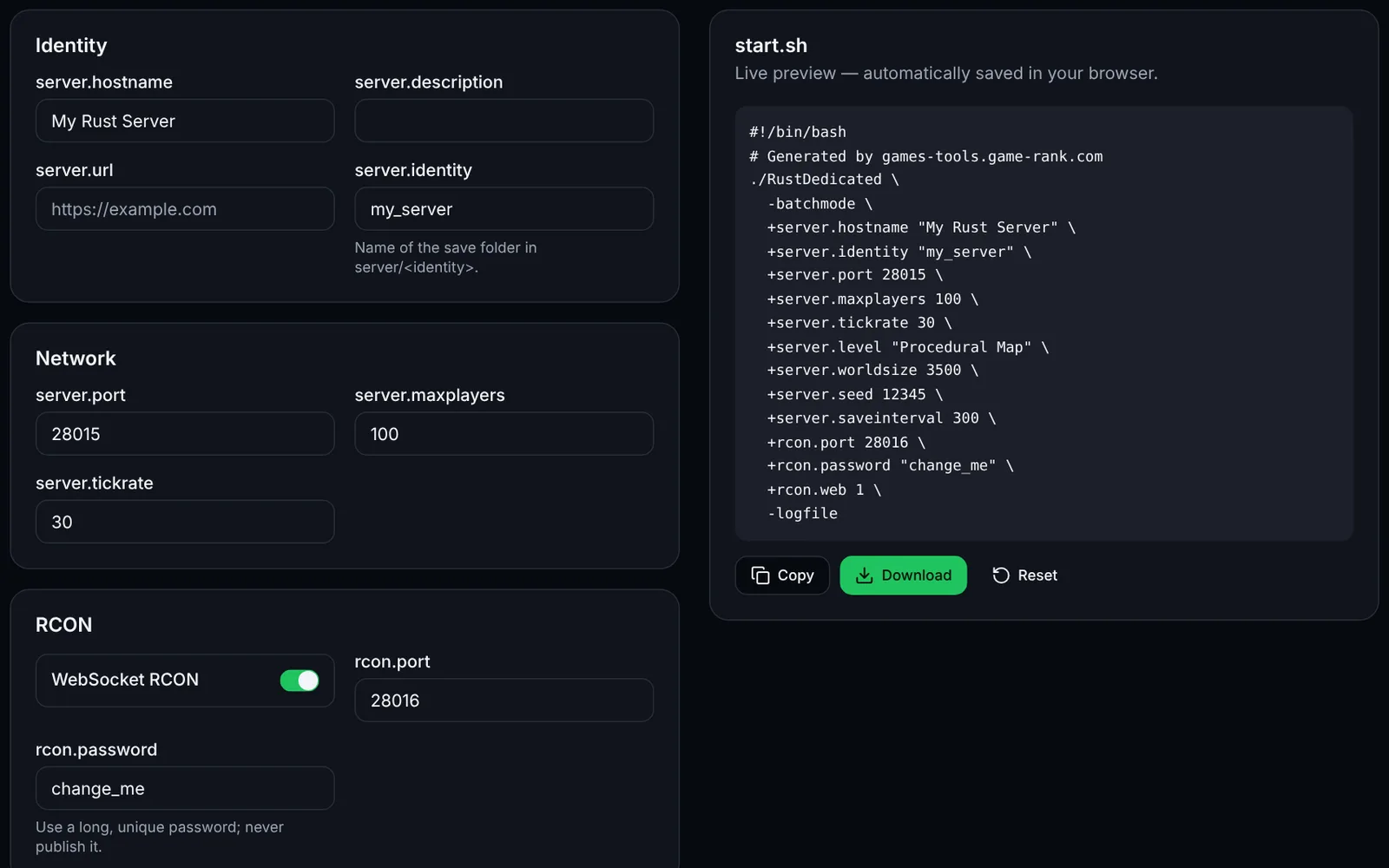
Um servidor dedicado de Rust é instalado com SteamCMD (app 258550, login anônimo) no Windows ou Linux. Segundo o wiki da Facepunch, conte com cerca de 12 GB de RAM livres e 15 GB de disco (SSD recomendado); a instalação leva de 20 a 40 minutos. Este guia cobre instalação local, VPS Linux, portas, Oxide/uMod ou Carbon, systemd e manutenção.
Instalação passo a passo
Verifique o hardware: ~12 GB de RAM livres, 15 GB de SSD, conexão estável.
Instale o SteamCMD e crie um usuário não root (Linux) ou uma pasta dedicada (Windows).
Baixe o servidor: app_update 258550 validate com login anônimo.
Gere um script de inicialização com a ferramenta «Gerador de comando de inicialização» do site.
Inicie o servidor uma vez e aguarde a geração do mapa.
Teste localmente: no cliente, F1 e client.connect 127.0.0.1:28015.
Abra as portas 28015 UDP, 28016 TCP e 28082 TCP (firewall, provedor, roteador).
Opcional: instale Oxide/uMod ou Carbon (apenas um) para plugins.
Crie um serviço systemd (Linux) ou uma tarefa agendada (Windows) para início automático.
Agende atualizações, backups e reinícios e cadastre seu servidor no game-rank.com.
1. Requisitos
O wiki da Facepunch indica cerca de 12 GB de RAM livres (mais para um mapa 6000) e 15 GB de disco, de preferência SSD/NVMe; mais jogadores exigem CPU mais rápida. Não é preciso chave de licença: o SteamCMD entra anonimamente no app 258550 (servidor dedicado, separado do jogo, 252490). Use Windows ou Ubuntu/Debian de 64 bits.
2. Instalação local (Windows)
Descompacte o SteamCMD em C:\steamcmd e execute o comando abaixo no prompt de comando. Depois crie start.bat com os argumentos da ferramenta de inicialização (RustDedicated.exe -batchmode +server.port 28015 …). Para testar, abra o Rust, pressione F1 e digite client.connect 127.0.0.1:28015.
C:\steamcmd\steamcmd.exe +force_install_dir C:\rust-server +login anonymous +app_update 258550 validate +quit3. VPS / dedicado Linux (Ubuntu/Debian)
Crie um usuário «rust» sem privilégios root, instale o SteamCMD (repositório multiverse no Ubuntu, non-free no Debian) e baixe o servidor. O caminho /home/rust/server é usado abaixo.
sudo adduser --disabled-password --gecos "" rust
sudo dpkg --add-architecture i386 && sudo apt update
sudo apt install -y steamcmd lib32gcc-s1 screen   # Ubuntu: enable 'multiverse' first (sudo add-apt-repository multiverse)
sudo -iu rust
/usr/games/steamcmd +force_install_dir /home/rust/server +login anonymous +app_update 258550 validate +quit
4. Oxide/uMod ou Carbon (plugins)
Oxide (uMod): baixe a versão Linux em umod.org/games/rust e extraia na raiz do servidor (pasta com RustDedicated) sobrescrevendo arquivos; verifique com oxide.version. Carbon: baixe Carbon.Linux.Release.tar.gz nos releases do GitHub CarbonCommunity/Carbon, extraia na raiz e verifique com c.version. Não instale os dois ao mesmo tempo. Plugins ficam em oxide/plugins ou carbon/plugins. A cada atualização do Rust, atualize também o framework. URLs e nomes de arquivo: reverifique nos sites oficiais.
cd /home/rust/server
# Carbon example (verify the release asset name on GitHub):
tar -xzf Carbon.Linux.Release.tar.gz
# In the server console afterwards:  c.version   (or oxide.version for Oxide)
5. Portas a abrir
Firewall do provedor (OVH, Hetzner, Scaleway… «security group»): permita as mesmas portas de entrada. Hospedagem doméstica: redirecione essas portas (NAT) para o IP local da máquina. Teste: de outra conexão use client.connect IP:28015 ou um verificador UDP externo.
- 28015/UDP — jogo (+server.port). Altere com +server.port.
- 28016/TCP — RCON (+rcon.port; com rcon.web 1 é WebSocket). Abra apenas para seus IPs de administração.
- 28082/TCP — porta do app complementar Rust+ (app.port, valor de guias da comunidade; o wiki da Facepunch diz apenas «TCP»).
- Porta de consulta (UDP): +server.queryport, senão 1 + o maior entre server.port/rcon.port (28017 com os valores acima); deve ser diferente de server.port.
6. Firewall Linux (ufw)
Permita o SSH antes de ativar o ufw para não se bloquear. Limite o RCON ao seu IP de administração (substitua 203.0.113.10).
sudo ufw allow OpenSSH
sudo ufw allow 28015/udp
sudo ufw allow 28082/tcp
sudo ufw allow from 203.0.113.10 to any port 28016 proto tcp
sudo ufw allow 28017/udp   # default query port
sudo ufw enable && sudo ufw status
7. Firewall do Windows
Em um prompt de comando de administrador:
netsh advfirewall firewall add rule name="Rust game" dir=in action=allow protocol=UDP localport=28015
netsh advfirewall firewall add rule name="Rust query" dir=in action=allow protocol=UDP localport=28017
netsh advfirewall firewall add rule name="Rust RCON" dir=in action=allow protocol=TCP localport=28016
netsh advfirewall firewall add rule name="Rust+" dir=in action=allow protocol=TCP localport=28082
8. Início automático (systemd)
Coloque este arquivo em /etc/systemd/system/rust.service (com start.sh executável em /home/rust/server) e execute: sudo systemctl enable --now rust. No Windows use uma tarefa agendada «na inicialização» que execute start.bat; screen/tmux continuam sendo uma alternativa simples. O script deve exportar LD_LIBRARY_PATH=./RustDedicated_Data/Plugins/x86_64 antes de executar ./RustDedicated (como o script Linux da Facepunch).
[Unit]
Description=Rust dedicated server
After=network-online.target
Wants=network-online.target

[Service]
Type=simple
User=rust
WorkingDirectory=/home/rust/server
ExecStart=/home/rust/server/start.sh
Restart=on-failure
RestartSec=15
LimitNOFILE=100000

[Install]
WantedBy=multi-user.target
9. Atualizações, backups, reinícios
Pare o servidor, atualize via SteamCMD, reinstale Oxide/Carbon se necessário (uma atualização do Rust sobrescreve seus arquivos) e reinicie. Cliente e servidor devem ter a mesma versão: após cada atualização da Facepunch (force wipe mensal), atualize antes de abrir. Faça backup de server/<identity> (mapa, saves) e de oxide/ ou carbon/ (dados, configs). Exemplo de cron (usuário rust): reinício diário às 05:00 e backup às 04:50.
# crontab -e (as user rust; restart via a root cron or sudoers rule for systemctl)
50 4 * * * tar -czf /home/rust/backups/rust-$(date +\%F).tar.gz -C /home/rust/server server oxide
0 5 * * * sudo systemctl stop rust && /usr/games/steamcmd +force_install_dir /home/rust/server +login anonymous +app_update 258550 validate +quit && sudo systemctl start rust
10. Divulgar e encontrar seu servidor
Defina +server.hostname, +server.description e +server.url para a lista do jogo. Para mais visibilidade, cadastre seu servidor em game-rank.com/jeux/rust (site do proprietário desta ferramenta).
11. Solução de problemas
- Jogadores não conectam / «version mismatch»: o servidor não está na versão do cliente após uma atualização da Facepunch. Execute app_update 258550 validate novamente e reinstale Oxide/Carbon.
- O servidor não aparece na lista: verifique se 28015/UDP e a porta de consulta UDP (28017 por padrão) estão abertas no firewall, provedor e roteador; aguarde alguns minutos após iniciar.
- O RCON recusa a conexão: verifique +rcon.port, +rcon.password e +rcon.web; 28016/TCP deve estar aberta para seu IP e a senha não pode ser vazia.
- Plugins não carregam: framework não atualizado após o Rust, Oxide e Carbon instalados juntos, ou erro de sintaxe em oxide/config/*.json (valide com o editor de configs do site). Veja oxide/logs ou carbon/logs.
- Falha ou falta de memória ao iniciar: mapa grande demais para a RAM livre (12 GB recomendados, mais para 6000). Reduza +server.worldsize ou adicione memória.
Perguntas frequentes
- Qual é o app ID do servidor Rust na Steam?
- 258550 (servidor dedicado), instalável com SteamCMD em login anônimo. O jogo em si é o app 252490.
- Quais portas o Rust usa?
- 28015/UDP (jogo), 28016/TCP (RCON), 28082/TCP (Rust+) e uma porta de consulta UDP (28017 por padrão). Todas mudam por argumentos de inicialização.
- Oxide ou Carbon?
- São dois frameworks de plugins alternativos: instale apenas um. O Oxide/uMod tem o maior catálogo em umod.org; o Carbon é uma alternativa independente com seu próprio sistema de permissões. Verifique a compatibilidade dos plugins antes de escolher.
- Preciso ser administrador para gerenciar o servidor?
- Para jogar como admin, adicione seu SteamID64 com o comando ownerid <SteamID64> "nome" e depois server.writecfg no console do servidor. Nunca execute o servidor como root.