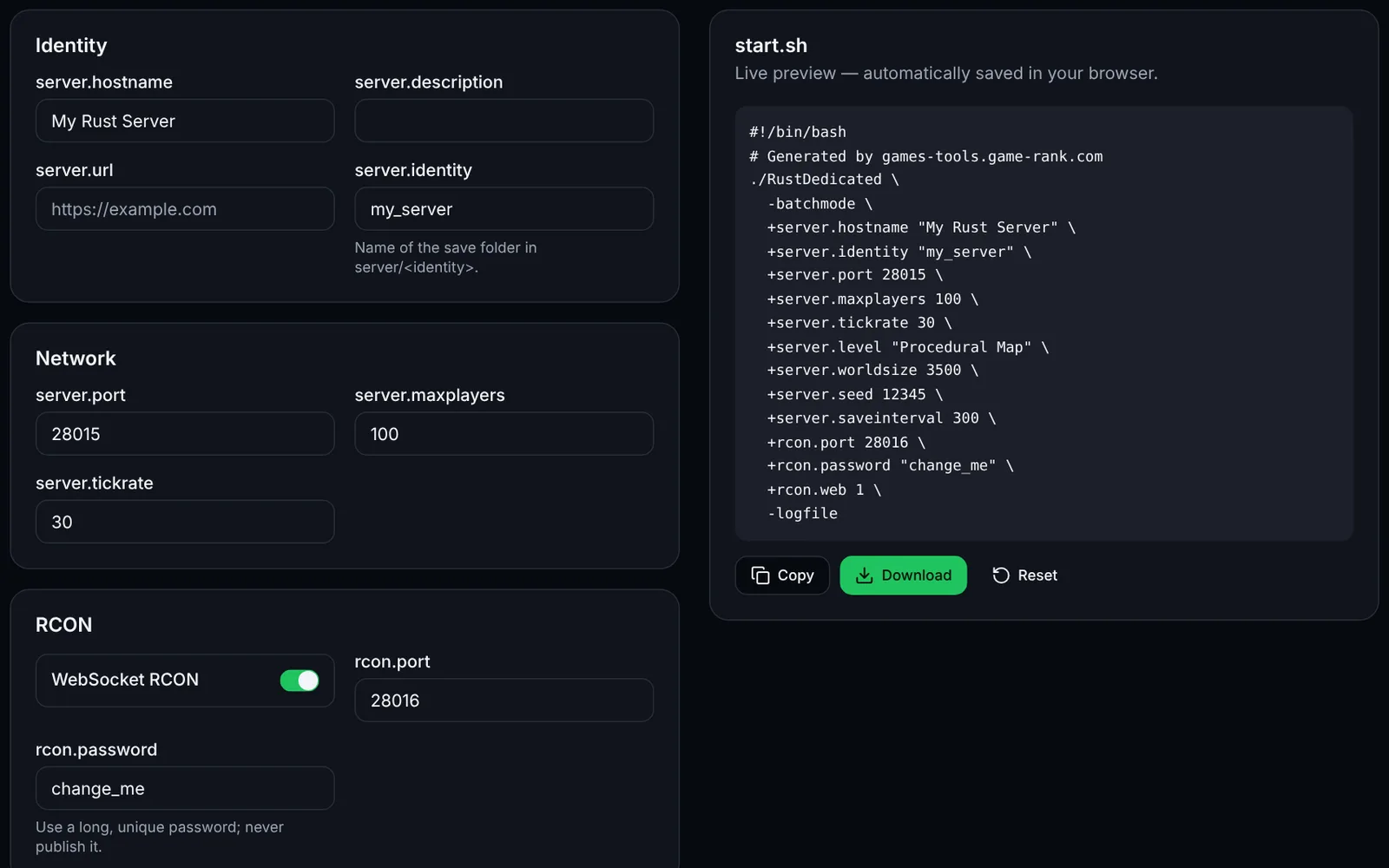
Un server dedicato Rust si installa con SteamCMD (app 258550, login anonimo) su Windows o Linux. Secondo il wiki Facepunch servono circa 12 GB di RAM libera e 15 GB di disco (consigliato SSD); l'installazione richiede da 20 a 40 minuti. La guida copre installazione locale, VPS Linux, porte, Oxide/uMod o Carbon, systemd e manutenzione.
Installazione passo dopo passo
Verifica l'hardware: ~12 GB di RAM libera, 15 GB di SSD, connessione stabile.
Installa SteamCMD e crea un utente non root (Linux) o una cartella dedicata (Windows).
Scarica il server: app_update 258550 validate con login anonimo.
Genera uno script di avvio con lo strumento «Generatore del comando di avvio» del sito.
Avvia il server una volta e attendi la generazione della mappa.
Prova in locale: nel client, F1 e client.connect 127.0.0.1:28015.
Apri le porte 28015 UDP, 28016 TCP e 28082 TCP (firewall, provider, router).
Facoltativo: installa Oxide/uMod o Carbon (uno solo) per i plugin.
Crea un servizio systemd (Linux) o un'attività pianificata (Windows) per l'avvio automatico.
Pianifica aggiornamenti, backup e riavvii, poi inserisci il tuo server su game-rank.com.
1. Requisiti
Il wiki Facepunch indica circa 12 GB di RAM libera (di più per una mappa 6000) e 15 GB di disco, meglio SSD/NVMe; più giocatori richiedono una CPU più veloce. Non serve chiave di licenza: SteamCMD accede in modo anonimo all'app 258550 (server dedicato, distinto dal gioco, 252490). Usa Windows o Ubuntu/Debian a 64 bit.
2. Installazione locale (Windows)
Decomprimi SteamCMD in C:\steamcmd ed esegui il comando seguente nel prompt dei comandi. Poi crea start.bat con gli argomenti dello strumento di avvio (RustDedicated.exe -batchmode +server.port 28015 …). Per provare, apri Rust, premi F1 e digita client.connect 127.0.0.1:28015.
C:\steamcmd\steamcmd.exe +force_install_dir C:\rust-server +login anonymous +app_update 258550 validate +quit3. VPS / dedicato Linux (Ubuntu/Debian)
Crea un utente «rust» senza privilegi root, installa SteamCMD (repository multiverse su Ubuntu, non-free su Debian) e scarica il server. Sotto si usa il percorso /home/rust/server.
sudo adduser --disabled-password --gecos "" rust
sudo dpkg --add-architecture i386 && sudo apt update
sudo apt install -y steamcmd lib32gcc-s1 screen   # Ubuntu: enable 'multiverse' first (sudo add-apt-repository multiverse)
sudo -iu rust
/usr/games/steamcmd +force_install_dir /home/rust/server +login anonymous +app_update 258550 validate +quit
4. Oxide/uMod o Carbon (plugin)
Oxide (uMod): scarica la build Linux da umod.org/games/rust ed estraila nella radice del server (cartella con RustDedicated) sovrascrivendo i file; verifica con oxide.version. Carbon: scarica Carbon.Linux.Release.tar.gz dalle release GitHub di CarbonCommunity/Carbon, estrai nella radice, verifica con c.version. Non installare entrambi insieme. I plugin vanno in oxide/plugins o carbon/plugins. Dopo ogni aggiornamento di Rust aggiorna anche il framework. URL e nomi degli archivi: ricontrollali sui siti ufficiali.
cd /home/rust/server
# Carbon example (verify the release asset name on GitHub):
tar -xzf Carbon.Linux.Release.tar.gz
# In the server console afterwards:  c.version   (or oxide.version for Oxide)
5. Porte da aprire
Firewall del provider (OVH, Hetzner, Scaleway… «security group»): consenti le stesse porte in ingresso. Hosting domestico: inoltra le porte (NAT) all'IP locale della macchina. Test: da un'altra connessione usa client.connect IP:28015 o un test UDP esterno.
- 28015/UDP — gioco (+server.port). Modificabile con +server.port.
- 28016/TCP — RCON (+rcon.port; con rcon.web 1 è WebSocket). Aprilo solo ai tuoi IP di amministrazione.
- 28082/TCP — porta dell'app companion Rust+ (app.port, valore da guide della community; il wiki Facepunch dice solo «TCP»).
- Porta di query (UDP): +server.queryport, altrimenti 1 + il maggiore tra server.port/rcon.port (28017 con i valori sopra); deve differire da server.port.
6. Firewall Linux (ufw)
Consenti SSH prima di attivare ufw per non restare bloccato. Limita RCON al tuo IP di amministrazione (sostituisci 203.0.113.10).
sudo ufw allow OpenSSH
sudo ufw allow 28015/udp
sudo ufw allow 28082/tcp
sudo ufw allow from 203.0.113.10 to any port 28016 proto tcp
sudo ufw allow 28017/udp   # default query port
sudo ufw enable && sudo ufw status
7. Firewall di Windows
In un prompt dei comandi da amministratore:
netsh advfirewall firewall add rule name="Rust game" dir=in action=allow protocol=UDP localport=28015
netsh advfirewall firewall add rule name="Rust query" dir=in action=allow protocol=UDP localport=28017
netsh advfirewall firewall add rule name="Rust RCON" dir=in action=allow protocol=TCP localport=28016
netsh advfirewall firewall add rule name="Rust+" dir=in action=allow protocol=TCP localport=28082
8. Avvio automatico (systemd)
Metti questo file in /etc/systemd/system/rust.service (con start.sh eseguibile in /home/rust/server), poi: sudo systemctl enable --now rust. Su Windows usa un'attività pianificata «all'avvio» che esegue start.bat; screen/tmux restano un'alternativa semplice. Lo script deve esportare LD_LIBRARY_PATH=./RustDedicated_Data/Plugins/x86_64 prima di ./RustDedicated (come lo script Linux di Facepunch).
[Unit]
Description=Rust dedicated server
After=network-online.target
Wants=network-online.target

[Service]
Type=simple
User=rust
WorkingDirectory=/home/rust/server
ExecStart=/home/rust/server/start.sh
Restart=on-failure
RestartSec=15
LimitNOFILE=100000

[Install]
WantedBy=multi-user.target
9. Aggiornamenti, backup, riavvii
Ferma il server, aggiorna con SteamCMD, reinstalla Oxide/Carbon se serve (un aggiornamento di Rust ne sovrascrive i file) e riavvia. Client e server devono avere la stessa versione: dopo ogni aggiornamento Facepunch (force wipe mensile), aggiorna prima di aprire. Fai il backup di server/<identity> (mappa, salvataggi) e di oxide/ o carbon/ (dati, config). Esempio cron (utente rust): riavvio quotidiano alle 05:00 e backup alle 04:50.
# crontab -e (as user rust; restart via a root cron or sudoers rule for systemctl)
50 4 * * * tar -czf /home/rust/backups/rust-$(date +\%F).tar.gz -C /home/rust/server server oxide
0 5 * * * sudo systemctl stop rust && /usr/games/steamcmd +force_install_dir /home/rust/server +login anonymous +app_update 258550 validate +quit && sudo systemctl start rust
10. Inserire e rendere trovabile il server
Imposta +server.hostname, +server.description e +server.url per l'elenco in gioco. Per maggiore visibilità inserisci il server su game-rank.com/jeux/rust (sito del proprietario di questo strumento).
11. Risoluzione dei problemi
- I giocatori non si connettono / «version mismatch»: il server non ha la versione del client dopo un aggiornamento Facepunch. Riesegui app_update 258550 validate e reinstalla Oxide/Carbon.
- Il server non compare nell'elenco: verifica che 28015/UDP e la porta di query UDP (28017 predefinita) siano aperte su firewall, provider e router; attendi qualche minuto dopo l'avvio.
- RCON rifiuta la connessione: controlla +rcon.port, +rcon.password e +rcon.web; 28016/TCP deve essere aperta per il tuo IP e la password non deve essere vuota.
- I plugin non si caricano: framework non aggiornato dopo Rust, Oxide e Carbon installati insieme, o errore di sintassi in oxide/config/*.json (valida con l'editor di config del sito). Controlla oxide/logs o carbon/logs.
- Crash o memoria insufficiente all'avvio: mappa troppo grande per la RAM libera (consigliati 12 GB, di più per 6000). Riduci +server.worldsize o aggiungi memoria.
Domande frequenti
- Qual è l'app ID Steam del server Rust?
- 258550 (server dedicato), installabile con SteamCMD in login anonimo. Il gioco è l'app 252490.
- Quali porte usa Rust?
- 28015/UDP (gioco), 28016/TCP (RCON), 28082/TCP (Rust+) e una porta di query UDP (28017 predefinita). Tutte modificabili con argomenti di avvio.
- Oxide o Carbon?
- Sono due framework di plugin alternativi: installane uno solo. Oxide/uMod ha il catalogo più ampio su umod.org; Carbon è un'alternativa indipendente con un proprio sistema di permessi. Verifica la compatibilità dei plugin prima di scegliere.
- Devo essere amministratore per gestire il server?
- Per giocare da admin, aggiungi il tuo SteamID64 con il comando ownerid <SteamID64> "nome" e poi server.writecfg nella console del server. Non avviare mai il server come root.