Un servidor dedicado de Rust se instala con SteamCMD (aplicación 258550, inicio de sesión anónimo) en Windows o Linux. Según la wiki de Facepunch, cuenta con unos 12 GB de RAM libres y 15 GB de disco (se recomienda SSD); la instalación tarda de 20 a 40 minutos. Esta guía cubre la instalación local, un VPS Linux, puertos, Oxide/uMod o Carbon, systemd y mantenimiento.
Instalación paso a paso
Comprueba el hardware: ~12 GB de RAM libres, 15 GB de SSD, conexión estable.
Instala SteamCMD y crea un usuario no root (Linux) o una carpeta dedicada (Windows).
Descarga el servidor: app_update 258550 validate con inicio de sesión anónimo.
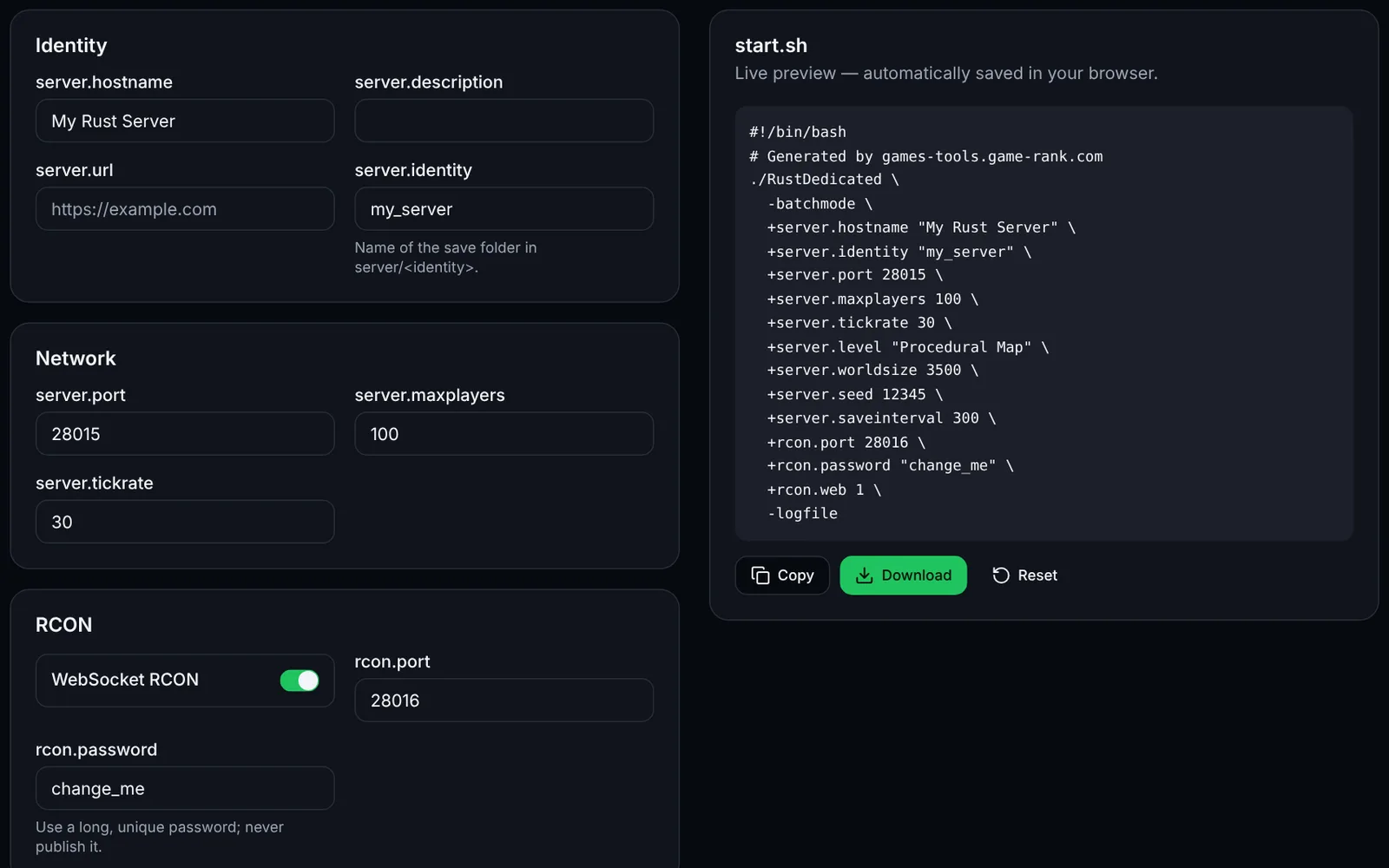
Genera un script de lanzamiento con la herramienta «Generador de línea de lanzamiento» del sitio.
Inicia el servidor una vez y espera a que se genere el mapa.
Prueba en local: en el cliente, F1 y client.connect 127.0.0.1:28015.
Abre los puertos 28015 UDP, 28016 TCP y 28082 TCP (cortafuegos, proveedor, router).
Opcional: instala Oxide/uMod o Carbon (solo uno) para plugins.
Crea un servicio systemd (Linux) o una tarea programada (Windows) para el inicio automático.
Programa actualizaciones, copias y reinicios y registra tu servidor en game-rank.com.
1. Requisitos
La wiki de Facepunch indica unos 12 GB de RAM libres (más para un mapa de 6000) y 15 GB de disco, mejor SSD/NVMe; más jugadores requieren una CPU más rápida. No hace falta clave de licencia: SteamCMD entra de forma anónima a la aplicación 258550 (servidor dedicado, distinta del juego, 252490). Usa Windows o Ubuntu/Debian de 64 bits.
2. Instalación local (Windows)
Descomprime SteamCMD en C:\steamcmd y ejecuta el comando siguiente en un símbolo del sistema. Crea después start.bat con los argumentos de la herramienta de lanzamiento (RustDedicated.exe -batchmode +server.port 28015 …). Para probar, abre Rust, pulsa F1 y escribe client.connect 127.0.0.1:28015.
C:\steamcmd\steamcmd.exe +force_install_dir C:\rust-server +login anonymous +app_update 258550 validate +quit3. VPS / dedicado Linux (Ubuntu/Debian)
Crea un usuario «rust» sin permisos root, instala SteamCMD (repositorio multiverse en Ubuntu, non-free en Debian) y descarga el servidor. Abajo se usa la ruta /home/rust/server.
sudo adduser --disabled-password --gecos "" rust
sudo dpkg --add-architecture i386 && sudo apt update
sudo apt install -y steamcmd lib32gcc-s1 screen   # Ubuntu: enable 'multiverse' first (sudo add-apt-repository multiverse)
sudo -iu rust
/usr/games/steamcmd +force_install_dir /home/rust/server +login anonymous +app_update 258550 validate +quit
4. Oxide/uMod o Carbon (plugins)
Oxide (uMod): descarga la versión Linux de umod.org/games/rust y extráela en la raíz del servidor (carpeta con RustDedicated) sobrescribiendo archivos; comprueba con oxide.version. Carbon: descarga Carbon.Linux.Release.tar.gz de los releases de GitHub de CarbonCommunity/Carbon, extrae en la raíz y comprueba con c.version. No instales ambos a la vez. Los plugins van en oxide/plugins o carbon/plugins. Tras cada actualización de Rust, actualiza también el framework. URLs y nombres de archivo: reverifícalos en los sitios oficiales.
cd /home/rust/server
# Carbon example (verify the release asset name on GitHub):
tar -xzf Carbon.Linux.Release.tar.gz
# In the server console afterwards:  c.version   (or oxide.version for Oxide)
5. Puertos a abrir
Cortafuegos del proveedor (OVH, Hetzner, Scaleway… «security group»): permite los mismos puertos de entrada. Alojamiento doméstico: redirige estos puertos (NAT) a la IP local de la máquina. Prueba: desde otra conexión usa client.connect IP:28015 o un comprobador UDP externo.
- 28015/UDP — juego (+server.port). Se cambia con +server.port.
- 28016/TCP — RCON (+rcon.port; con rcon.web 1 es WebSocket). Ábrelo solo a tus IP de administración.
- 28082/TCP — puerto de la app complementaria Rust+ (app.port, valor de guías de la comunidad; la wiki de Facepunch solo dice «TCP»).
- Puerto de consulta (UDP): +server.queryport, si no 1 + el mayor de server.port/rcon.port (28017 con los valores anteriores); debe ser distinto de server.port.
6. Cortafuegos Linux (ufw)
Permite SSH antes de activar ufw para no bloquearte. Limita RCON a tu IP de administración (sustituye 203.0.113.10).
sudo ufw allow OpenSSH
sudo ufw allow 28015/udp
sudo ufw allow 28082/tcp
sudo ufw allow from 203.0.113.10 to any port 28016 proto tcp
sudo ufw allow 28017/udp   # default query port
sudo ufw enable && sudo ufw status
7. Cortafuegos de Windows
En un símbolo del sistema de administrador:
netsh advfirewall firewall add rule name="Rust game" dir=in action=allow protocol=UDP localport=28015
netsh advfirewall firewall add rule name="Rust query" dir=in action=allow protocol=UDP localport=28017
netsh advfirewall firewall add rule name="Rust RCON" dir=in action=allow protocol=TCP localport=28016
netsh advfirewall firewall add rule name="Rust+" dir=in action=allow protocol=TCP localport=28082
8. Inicio automático (systemd)
Coloca este archivo en /etc/systemd/system/rust.service (con start.sh ejecutable en /home/rust/server) y ejecuta: sudo systemctl enable --now rust. En Windows usa una tarea programada «al iniciar» que ejecute start.bat; screen/tmux siguen siendo una alternativa sencilla. El script debe exportar LD_LIBRARY_PATH=./RustDedicated_Data/Plugins/x86_64 antes de lanzar ./RustDedicated (como el script Linux de Facepunch).
[Unit]
Description=Rust dedicated server
After=network-online.target
Wants=network-online.target

[Service]
Type=simple
User=rust
WorkingDirectory=/home/rust/server
ExecStart=/home/rust/server/start.sh
Restart=on-failure
RestartSec=15
LimitNOFILE=100000

[Install]
WantedBy=multi-user.target
9. Actualizaciones, copias, reinicios
Detén el servidor, actualiza con SteamCMD, reinstala Oxide/Carbon si hace falta (una actualización de Rust sobrescribe sus archivos) y reinicia. Cliente y servidor deben tener la misma versión: tras cada actualización de Facepunch (force wipe mensual), actualiza antes de abrir. Copia server/<identity> (mapa, guardados) y oxide/ o carbon/ (datos, configs). Ejemplo de cron (usuario rust): reinicio diario a las 05:00 y copia a las 04:50.
# crontab -e (as user rust; restart via a root cron or sudoers rule for systemctl)
50 4 * * * tar -czf /home/rust/backups/rust-$(date +\%F).tar.gz -C /home/rust/server server oxide
0 5 * * * sudo systemctl stop rust && /usr/games/steamcmd +force_install_dir /home/rust/server +login anonymous +app_update 258550 validate +quit && sudo systemctl start rust
10. Publicar y encontrar tu servidor
Define +server.hostname, +server.description y +server.url para la lista del juego. Para más visibilidad, añade tu servidor en game-rank.com/jeux/rust (sitio del propietario de esta herramienta).
11. Solución de problemas
- Los jugadores no conectan / «version mismatch»: el servidor no tiene la versión del cliente tras una actualización de Facepunch. Ejecuta de nuevo app_update 258550 validate y reinstala Oxide/Carbon.
- El servidor no aparece en la lista: comprueba que 28015/UDP y el puerto de consulta UDP (28017 por defecto) estén abiertos en cortafuegos, proveedor y router; espera unos minutos tras el arranque.
- RCON rechaza la conexión: revisa +rcon.port, +rcon.password y +rcon.web; 28016/TCP debe estar abierto para tu IP y la contraseña no puede estar vacía.
- Los plugins no cargan: framework sin actualizar tras Rust, Oxide y Carbon instalados a la vez, o error de sintaxis en oxide/config/*.json (valida con el editor de configs del sitio). Revisa oxide/logs o carbon/logs.
- Cierre o falta de memoria al iniciar: mapa demasiado grande para la RAM libre (12 GB recomendados, más para 6000). Reduce +server.worldsize o añade memoria.
Preguntas frecuentes
- ¿Cuál es el ID de aplicación de Steam del servidor de Rust?
- 258550 (servidor dedicado), instalable con SteamCMD en inicio anónimo. El juego en sí es la aplicación 252490.
- ¿Qué puertos usa Rust?
- 28015/UDP (juego), 28016/TCP (RCON), 28082/TCP (Rust+) y un puerto de consulta UDP (28017 por defecto). Todos se cambian con argumentos de lanzamiento.
- ¿Oxide o Carbon?
- Son dos frameworks de plugins alternativos: instala solo uno. Oxide/uMod tiene el catálogo más amplio en umod.org; Carbon es una alternativa independiente con su propio sistema de permisos. Comprueba la compatibilidad de tus plugins antes de elegir.
- ¿Hay que ser administrador para gestionar el servidor?
- Para jugar como admin, añade tu SteamID64 con el comando ownerid <SteamID64> "nombre" y luego server.writecfg en la consola del servidor. No ejecutes nunca el servidor como root.