Ein DayZ-Standalone-Dedicated-Server wird per SteamCMD (App 223350) installiert und läuft offiziell unter Windows; die ausführbare Datei ist DayZServer_x64.exe. Planen Sie 30 bis 60 Minuten ein, dazu ein Steam-Konto, das DayZ besitzt, und einen Rechner mit SSD und gutem Upload. Diese Anleitung behandelt lokales Windows, einen Windows- oder Linux-VPS, Ports, Firewall, BattlEye, Mods und Wartung.
Installation Schritt für Schritt
Prüfen Sie Rechner und Steam-Konto mit DayZ (siehe „Voraussetzungen“).
Laden Sie SteamCMD herunter und installieren Sie den Server (App 223350) in einem eigenen Ordner.
Erstellen Sie serverDZ.cfg (Tool „serverDZ.cfg-Generator“) und wählen Sie die Mission in mpmissions/.
Erzeugen Sie die Startzeile (Tool „Startparameter“) und starten Sie den Server.
Testen Sie lokal (127.0.0.1) mit dem DayZ-Client, dann von einer anderen Internetverbindung.
Öffnen Sie die UDP-Ports in System-Firewall, Provider-Firewall und am Router (NAT).
Konfigurieren Sie BattlEye (RCon) und installieren Sie Ihre Mods (.bikey-Schlüssel nach keys/).
Starten Sie den Server automatisch beim Booten (Windows-Aufgabe oder systemd-Dienst).
Planen Sie Updates, storage_1-Backups und regelmäßige Neustarts.
Tragen Sie Ihren Server auf game-rank.com/jeux/dayz ein, damit er gefunden wird.
Voraussetzungen
Die Hardwarewerte unten sind in der Community übliche Richtwerte, keine offiziellen Mindestanforderungen von Bohemia.
- System: Windows 10/11 oder Windows Server (offiziell unterstützt). Linux: siehe eigener Abschnitt.
- CPU: hohe Single-Core-Leistung (4+ Kerne); RAM: etwa 8 GB für einen kleinen Server, 16 GB oder mehr für 60 Slots und Mods.
- Datenträger: SSD mit mehreren zehn GB frei (Server, Mods, storage_1); Netzwerk: gute Upload-Bandbreite und öffentliche IP.
- Ein Steam-Konto mit DayZ: SteamCMD benötigt es für den Server (App 223350) und für Workshop-Mods (App 221100). Die meisten Anleitungen berichten, dass anonymes Login nicht funktioniert.
- Windows: Schließt sich DayZServer_x64.exe sofort, installieren Sie das Microsoft Visual C++ Redistributable x64.
Lokale Installation (Windows): SteamCMD
Entpacken Sie SteamCMD nach C:\steamcmd und führen Sie in der Eingabeaufforderung Folgendes aus (<Steam-Konto> ersetzen; Passwort und Steam-Guard-Code eingeben, wenn SteamCMD danach fragt).
C:\steamcmd\steamcmd.exe +force_install_dir C:\dayz-server +login <steam_account> +app_update 223350 validate +quitErster Start und lokaler Test
Legen Sie serverDZ.cfg in C:\dayz-server, erstellen Sie start-server.bat mit der folgenden Zeile und führen Sie sie aus. Warten Sie, bis das Log im Ordner profiles die Bereitschaft anzeigt, und fügen Sie im DayZ-Client 127.0.0.1:2302 zu den Favoriten hinzu (oder nutzen Sie Direktverbindung). Der erste Start erzeugt die Wirtschaft und kann dauern.
cd /d C:\dayz-server
start "DayZ Server" /wait "DayZServer_x64.exe" -config=serverDZ.cfg -port=2302 -profiles=profiles -dologs -adminlog -freezecheck
VPS oder Dedicated Server unter Windows Server
- Verbinden Sie sich per Remotedesktop, legen Sie einen Ordner an (z. B. C:\dayz-server) und gehen Sie wie bei der lokalen Installation vor.
- Verwenden Sie ein eigenes Admin-Konto, ändern Sie den RDP-Port oder beschränken Sie ihn per IP und halten Sie Windows aktuell.
Linux (Ubuntu/Debian): Support-Status
Bohemia liefert den DayZ-Server als Windows-Anwendung aus; einen offiziellen nativen Linux-Server für den Stable-Zweig konnten wir nicht bestätigen (Drittanleitungen erwähnen einen experimentellen Build, der nur experimentelle Clients akzeptiert; hier nicht verifiziert). Auf einem Linux-VPS besteht die Community-Methode darin, den Windows-Server über Wine zu betreiben: nicht offiziell unterstützt, vor dem Livebetrieb testen. Ein Windows-VPS bleibt die zuverlässigste Wahl.
Beispielbefehle (Ubuntu): Nicht-Root-Benutzer, Wine und SteamCMD (aus dem Repository multiverse; unter Debian aus non-free). Der Parameter +@sSteamCmdForcePlatformType windows lädt die Windows-Version des Servers herunter.
sudo adduser --disabled-password --gecos "" dayz
sudo dpkg --add-architecture i386
sudo apt update && sudo apt install -y wine64 wine32 steamcmd
sudo -u dayz -i
steamcmd +@sSteamCmdForcePlatformType windows +force_install_dir /home/dayz/server +login <steam_account> +app_update 223350 validate +quit
Zu öffnende Ports
Die geprüften Quellen widersprechen sich beim Steam-Abfrageport (27016 in vielen Beispielen, 2305 in anderen): Legen Sie ihn mit steamQueryPort in serverDZ.cfg ausdrücklich fest und öffnen Sie genau diesen. Der UDP-Bereich 2302-2305 plus Abfrage- und RCon-Port deckt die üblichen Fälle ab.
- 2302/UDP — Spiel (Standard; ändern mit -port=)
- 2303-2305/UDP — benachbarte Ports von Server und Steam (mit dem Bereich öffnen)
- steamQueryPort/UDP — Steam-Abfrage, Serverbrowser (27016 oder 2305 je nach serverDZ.cfg)
- RConPort (z. B. 2306)/UDP — BattlEye-RCon, in BEServer_x64.cfg gesetzt; nur für Fernadministration öffnen und auf Ihre IP beschränken
- Ports ändern: -port= (Spiel) und steamQueryPort (cfg); halten Sie sie getrennt und passen Sie die Firewall an.
Linux-Firewall (ufw)
Erlauben Sie SSH, bevor Sie ufw aktivieren, und öffnen Sie dann die UDP-Ports (27016 an Ihren steamQueryPort anpassen).
sudo ufw allow OpenSSH
sudo ufw allow 2302:2305/udp
sudo ufw allow 27016/udp
sudo ufw enable
sudo ufw status
Windows-Firewall (netsh)
In einer Administrator-Eingabeaufforderung:
netsh advfirewall firewall add rule name="DayZ game" dir=in action=allow protocol=UDP localport=2302-2305
netsh advfirewall firewall add rule name="DayZ Steam query" dir=in action=allow protocol=UDP localport=27016
Provider-Firewall und Router (NAT)
- OVH, Hetzner, Scaleway …: Öffnen Sie dieselben UDP-Ports in der Netzwerk-Firewall bzw. „Security Group“ im Provider-Panel – zusätzlich zur System-Firewall.
- Heim-Hosting: Leiten Sie dieselben UDP-Ports am Router (NAT) an die lokale IP des Rechners weiter, mit fester lokaler IP oder DHCP-Reservierung.
- Test: Suchen Sie den Server von einem externen Netz (Mobilfunk) im Client per IP:Port; auch ein Online-UDP-Porttest hilft. Im Browser erscheint der Server erst nach einigen Minuten.
BattlEye und RCon
BattlEye wird mit BattlEye = 1 in serverDZ.cfg aktiviert. BEServer_x64.cfg liegt im Ordner battleye des Servers neben BEServer_x64.dll (unter Linux die Groß-/Kleinschreibung beachten). Beispiel (Beispielpasswort, ersetzen):
RConPassword ChangeMe!
RConPort 2306
RestrictRCon 0
Mods installieren (Workshop, Schlüssel, -mod=)
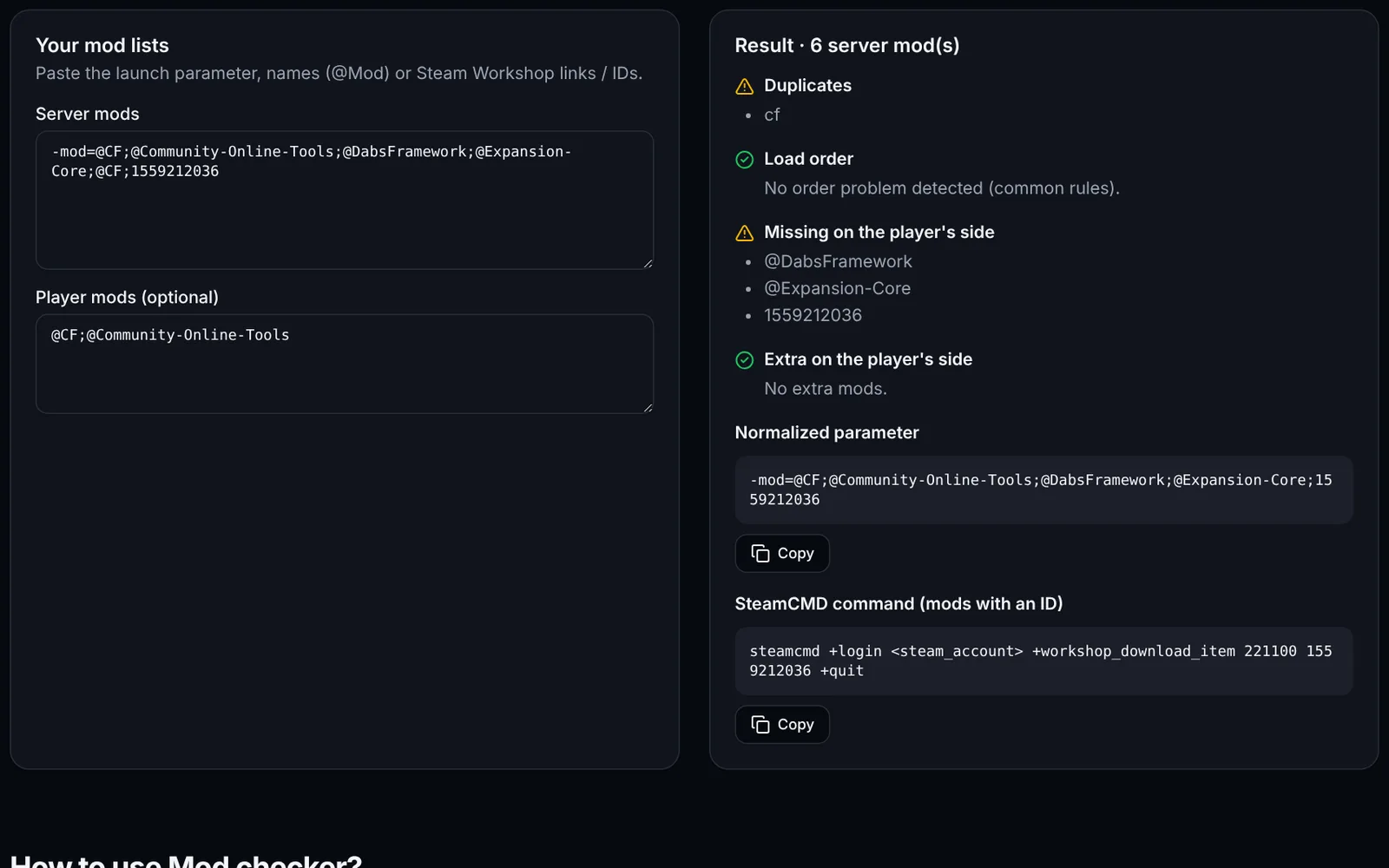
Laden Sie den Mod mit der Client-App 221100 und der Workshop-ID herunter, kopieren Sie den Ordner als @Modname in den Serverordner, kopieren Sie den .bikey-Schlüssel des Mods (Ordner keys oder key des Mods) in den Ordner keys des Servers und ergänzen Sie -mod=@Modname (durch Semikolon getrennt, Abhängigkeiten zuerst). Nutzen Sie die Tools „Mod-Checker“ und „Startparameter“.
C:\steamcmd\steamcmd.exe +force_install_dir C:\dayz-server +login <steam_account> +workshop_download_item 221100 <workshop_id> +quit
:: Mod téléchargé dans C:\dayz-server\steamapps\workshop\content\221100\<workshop_id>
:: Copiez-le en C:\dayz-server\@ModName puis sa clé .bikey dans C:\dayz-server\keys
Autostart: systemd (Linux)
Unit /etc/systemd/system/dayz.service für die Wine-Methode (siehe oben; inoffiziell, auf Ihrem System prüfen), dann: sudo systemctl daemon-reload && sudo systemctl enable --now dayz.
[Unit]
Description=DayZ server (Wine, community method)
After=network-online.target
Wants=network-online.target

[Service]
User=dayz
WorkingDirectory=/home/dayz/server
Environment=WINEPREFIX=/home/dayz/.wine WINEDEBUG=-all
ExecStart=/usr/bin/wine64 DayZServer_x64.exe -config=serverDZ.cfg -port=2302 -profiles=profiles -dologs -adminlog -freezecheck
Restart=on-failure
RestartSec=15

[Install]
WantedBy=multi-user.target
Autostart: Windows
Erstellen Sie eine geplante Aufgabe, die start-server.bat beim Systemstart unter dem Konto SYSTEM ausführt (als Administrator ausführen):
schtasks /Create /TN "DayZ Server" /TR "C:\dayz-server\start-server.bat" /SC ONSTART /RU SYSTEM /RL HIGHESTServer-Updates
Stoppen Sie den Server, führen Sie den Installationsbefehl erneut aus (er aktualisiert, ohne Ihre Konfiguration anzutasten) und starten Sie neu. Nach einem Spiel-Update verlangt forceSameBuild = 1 dieselbe Version bei den Clients; aktualisieren Sie auch Ihre Mods.
C:\steamcmd\steamcmd.exe +force_install_dir C:\dayz-server +login <steam_account> +app_update 223350 validate +quitBackups und geplante Neustarts
Die Persistenz (Basen, Fahrzeuge, Inventare) liegt im Ordner storage_1 der Mission, z. B. mpmissions/dayzOffline.chernarusplus/storage_1. Sichern Sie ihn bei gestopptem Server zusammen mit Ihren Konfigurationsdateien. Starten Sie regelmäßig neu (alle 4 bis 6 Stunden sind üblich): Prozess sauber beenden, sichern, neu starten. Windows-Beispiel:
taskkill /IM DayZServer_x64.exe
timeout /t 30
robocopy "C:\dayz-server\mpmissions\dayzOffline.chernarusplus\storage_1" "D:\backups\dayz\%date:~-4%-%date:~3,2%-%date:~0,2%" /E
start-server.bat
Server eintragen und gefunden werden
Tragen Sie Ihren Server auf game-rank.com/jeux/dayz ein, um entdeckt zu werden. Im Spiel erscheint er einige Minuten nach dem Start im Serverbrowser (Community), sofern der Steam-Abfrageport offen ist; andernfalls Direktverbindung oder Favoriten per IP:Port nutzen.
Fehlerbehebung
- Server erscheint nicht in der Liste: Steam-Abfrageport (steamQueryPort) geschlossen oder abweichend vom geöffneten, fehlendes NAT oder Provider-Firewall; einige Minuten warten und per IP:Port testen.
- Server schließt sich sofort oder ignoriert die Konfiguration: eine Zeile in serverDZ.cfg ohne abschließendes Semikolon oder fehlende Anführungszeichen; prüfen Sie das .RPT-Log in profiles und das Visual C++ Redistributable.
- Spieler fliegen raus (Signatur / BattlEye): Die .bikey des Mods fehlt in keys/ oder der Spieler hat nicht denselben Mod in derselben Version wie der Server.
- Mods stürzen ab oder Laden hängt: falsche Reihenfolge in -mod= (Abhängigkeiten wie CF zuerst); prüfen Sie mit dem Mod-Checker.
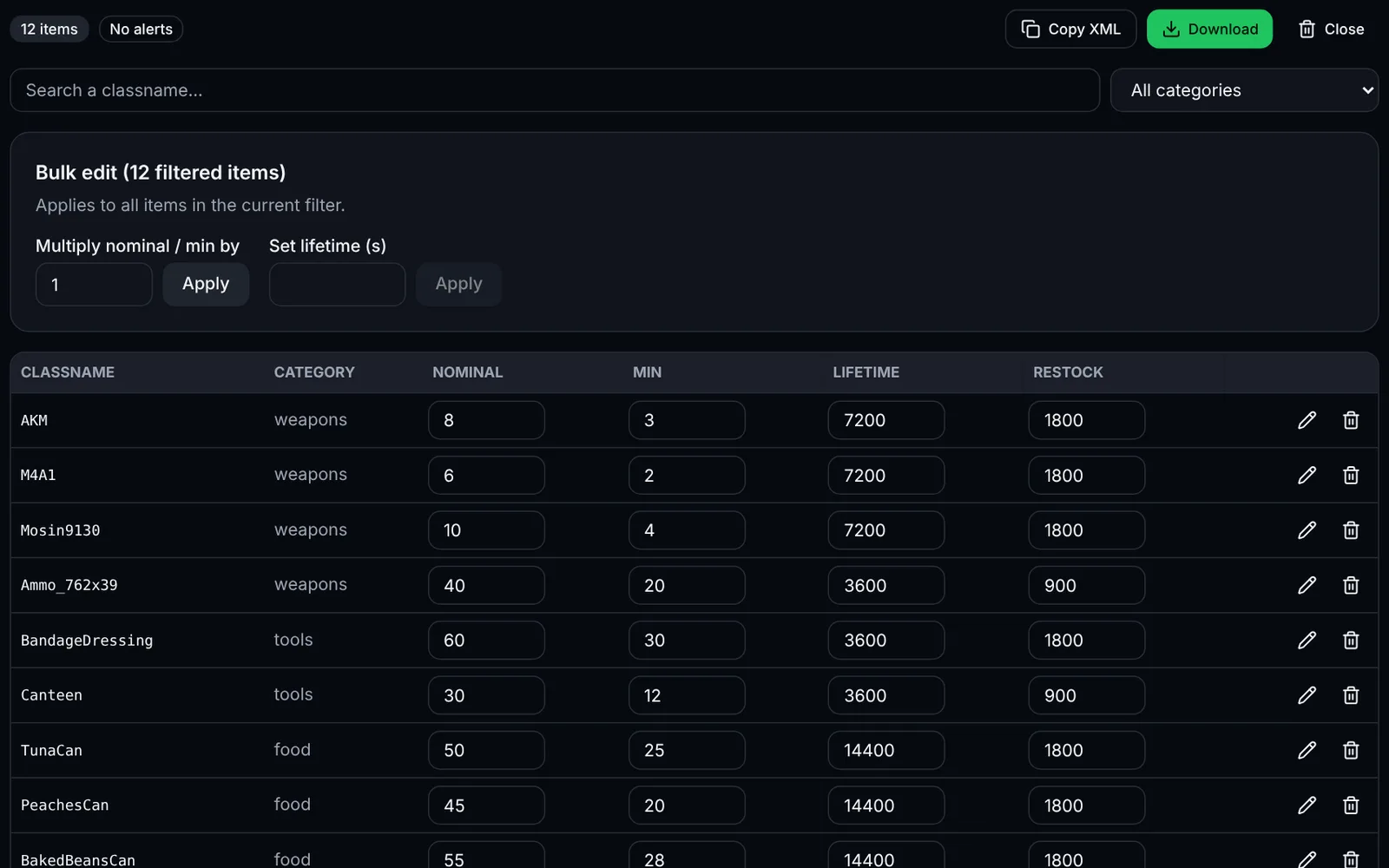
- Kein Loot oder leere Wirtschaft nach einer Änderung: ungültiges XML in db/ oder cfgeconomycore.xml; validieren Sie die Dateien (Tool „Missionsvalidator“), lesen Sie das Log und löschen Sie bei Bedarf storage_1 für einen sauberen Start (Persistenz geht verloren).
- SteamCMD verweigert das Login oder meldet „No subscription“: Das Konto muss DayZ besitzen; Steam-Guard-Code eingeben und kein anonymes Login nutzen.
Häufige Fragen
- Muss ich DayZ besitzen, um einen Server zu hosten?
- Laut den geprüften Anleitungen verlangt SteamCMD ein Steam-Konto mit DayZ, um den Server (223350) und Workshop-Mods herunterzuladen. Anonymes Login wird meist als nicht möglich gemeldet; prüfen Sie im offiziellen Bohemia-Wiki, ob sich das geändert hat.
- Welche Ports nutzt DayZ standardmäßig?
- Der Spielport ist 2302/UDP. Der Steam-Abfrageport wird mit steamQueryPort gesetzt (27016 oder 2305 je nach Anleitung), BattlEye-RCon mit RConPort in BEServer_x64.cfg. Öffnen Sie den UDP-Bereich 2302-2305 plus diese Ports.
- Kann ich einen DayZ-Server unter Linux hosten?
- Für den Stable-Zweig ließ sich kein offizieller nativer Linux-Server bestätigen. Die Community-Methode nutzt Wine (inoffiziell). Für verlässlichen Betrieb sind Windows oder Windows Server vorzuziehen.
- Wo liegt die Persistenz und wie starte ich neu?
- Im Ordner storage_1 der Mission (mpmissions/<Mission>/storage_1). Bei gestopptem Server sichern und dann für einen kompletten Wipe löschen; der Server legt ihn beim Start neu an.