Un serveur dédié DayZ Standalone s'installe avec SteamCMD (application 223350) et tourne officiellement sous Windows ; l'exécutable est DayZServer_x64.exe. Comptez 30 à 60 minutes, un compte Steam qui possède DayZ et une machine avec SSD et bonne connexion montante. Ce guide couvre Windows en local, un VPS Windows ou Linux, les ports, le pare-feu, BattlEye, les mods et la maintenance.
Installation pas à pas
Vérifiez la machine et le compte Steam qui possède DayZ (voir « Prérequis »).
Téléchargez SteamCMD et installez le serveur (application 223350) dans un dossier dédié.
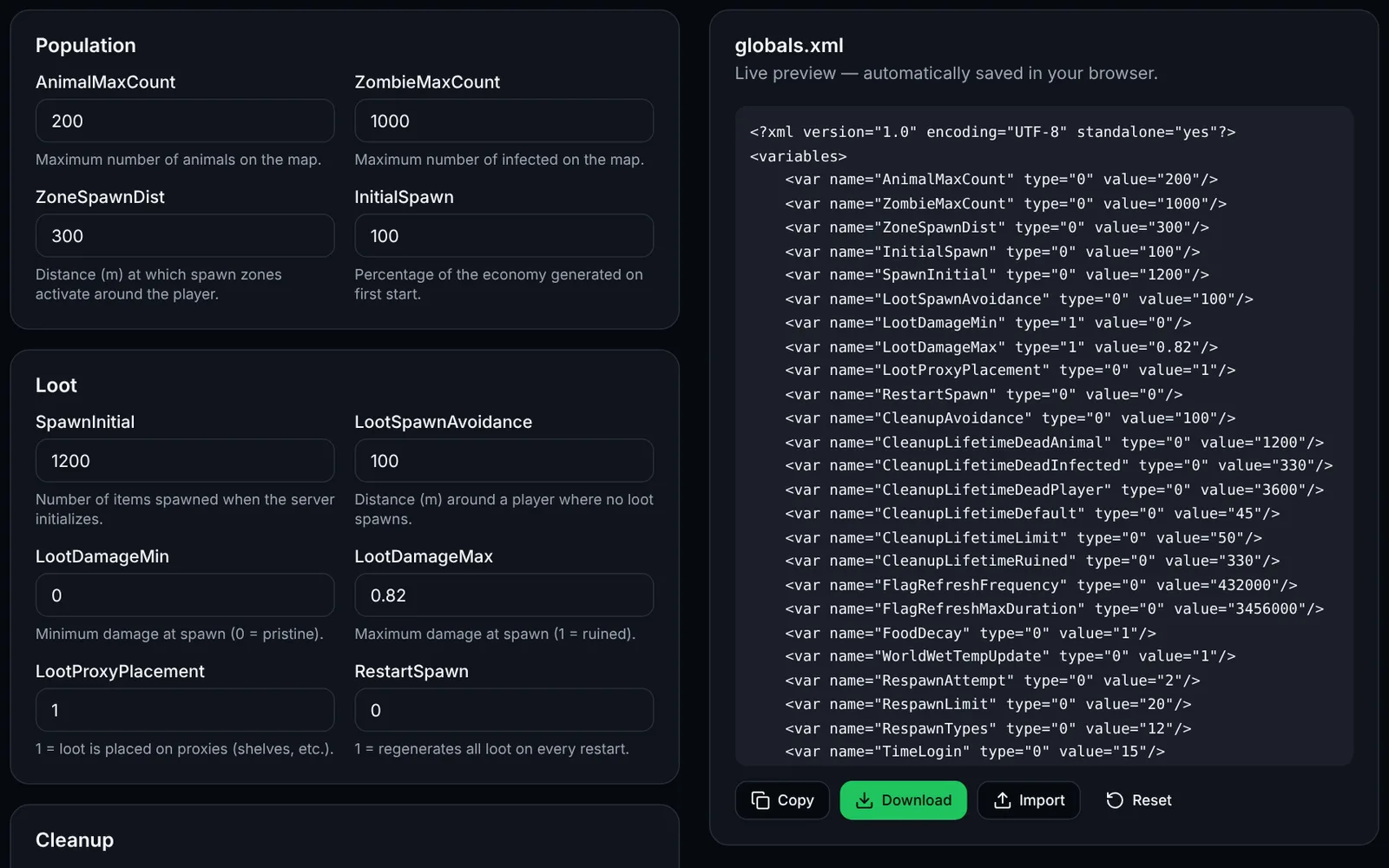
Créez serverDZ.cfg (outil « Générateur serverDZ.cfg ») et choisissez la mission dans mpmissions/.
Générez la ligne de lancement (outil « Paramètres de lancement ») et démarrez le serveur.
Testez en local (127.0.0.1) avec le client DayZ, puis depuis une autre connexion Internet.
Ouvrez les ports UDP dans le pare-feu du système, du fournisseur et sur la box (NAT).
Configurez BattlEye (RCon) et installez vos mods (clés .bikey dans keys/).
Lancez le serveur automatiquement au démarrage (tâche planifiée Windows ou service systemd).
Planifiez mises à jour, sauvegardes de storage_1 et redémarrages réguliers.
Ajoutez votre serveur sur game-rank.com/jeux/dayz pour qu'il soit trouvé.
Prérequis
Les valeurs de matériel ci-dessous sont des ordres de grandeur couramment cités par la communauté, pas des minimums officiels de Bohemia.
- Système : Windows 10/11 ou Windows Server (support officiel). Linux : voir la section dédiée.
- CPU : performance mono-cœur élevée (4 cœurs ou plus) ; RAM : environ 8 Go pour un petit serveur, 16 Go ou plus pour 60 slots et des mods.
- Disque : SSD, plusieurs dizaines de Go libres (serveur, mods, storage_1) ; réseau : bonne bande passante montante et IP publique.
- Compte Steam possédant DayZ : requis par SteamCMD pour le serveur (app 223350) et pour télécharger les mods du Workshop (app 221100). La connexion anonyme est signalée comme non fonctionnelle par la plupart des guides.
- Windows : si DayZServer_x64.exe se ferme aussitôt, installez le Microsoft Visual C++ Redistributable x64.
Installation locale (Windows) : SteamCMD
Extrayez SteamCMD dans C:\steamcmd, puis lancez la commande suivante dans une invite de commandes (remplacez <compte_steam> ; saisissez le mot de passe et le code Steam Guard quand SteamCMD les demande).
C:\steamcmd\steamcmd.exe +force_install_dir C:\dayz-server +login <steam_account> +app_update 223350 validate +quitPremier lancement et test en local
Placez serverDZ.cfg dans C:\dayz-server, créez start-server.bat avec la ligne ci-dessous et lancez-le. Attendez le message indiquant que le serveur est prêt dans le journal du dossier profiles, puis, dans le client DayZ, ajoutez 127.0.0.1:2302 aux favoris (ou utilisez la connexion directe). Le premier démarrage génère l'économie : il peut être long.
cd /d C:\dayz-server
start "DayZ Server" /wait "DayZServer_x64.exe" -config=serverDZ.cfg -port=2302 -profiles=profiles -dologs -adminlog -freezecheck
VPS ou dédié sous Windows Server
- Connectez-vous en Bureau à distance, créez un dossier (ex. C:\dayz-server) et suivez les mêmes étapes que pour l'installation locale.
- Utilisez un compte administrateur dédié, changez le port RDP ou limitez-le par IP, et gardez Windows à jour.
Linux (Ubuntu/Debian) : état du support
Bohemia distribue le serveur DayZ comme application Windows ; nous n'avons pas pu confirmer de serveur Linux natif officiel pour la branche stable (une version expérimentale n'accepte que les clients expérimentaux d'après des guides tiers, non vérifié ici). Pour un VPS Linux, la méthode communautaire est d'exécuter le serveur Windows avec Wine : elle n'est pas supportée officiellement, à tester avant la production. Un VPS Windows reste le choix le plus fiable.
Commandes d'exemple (Ubuntu) : utilisateur non-root, Wine et SteamCMD (depuis le dépôt multiverse ; sous Debian il vient de non-free). Le paramètre +@sSteamCmdForcePlatformType windows télécharge la version Windows du serveur.
sudo adduser --disabled-password --gecos "" dayz
sudo dpkg --add-architecture i386
sudo apt update && sudo apt install -y wine64 wine32 steamcmd
sudo -u dayz -i
steamcmd +@sSteamCmdForcePlatformType windows +force_install_dir /home/dayz/server +login <steam_account> +app_update 223350 validate +quit
Ports à ouvrir
Les sources consultées divergent sur le port de requête Steam (27016 dans de nombreux exemples, 2305 dans d'autres) : fixez-le explicitement avec steamQueryPort dans serverDZ.cfg et ouvrez celui-là. Ouvrir la plage UDP 2302-2305 plus le port de requête et le port RCon couvre les cas courants.
- 2302/UDP — jeu (défaut ; changez-le avec -port=)
- 2303-2305/UDP — ports voisins utilisés par le serveur et Steam (à ouvrir avec la plage)
- steamQueryPort/UDP — requête Steam, navigateur de serveurs (27016 ou 2305 selon votre serverDZ.cfg)
- RConPort (ex. 2306)/UDP — RCon BattlEye, défini dans BEServer_x64.cfg ; n'ouvrez-le que si vous administrez à distance et limitez-le à votre IP
- Changer les ports : -port= (jeu) et steamQueryPort (cfg) ; gardez-les distincts et mettez à jour le pare-feu.
Pare-feu Linux (ufw)
Autorisez SSH avant d'activer ufw, puis ouvrez les ports UDP (adaptez 27016 à votre steamQueryPort).
sudo ufw allow OpenSSH
sudo ufw allow 2302:2305/udp
sudo ufw allow 27016/udp
sudo ufw enable
sudo ufw status
Pare-feu Windows (netsh)
Dans une invite de commandes administrateur :
netsh advfirewall firewall add rule name="DayZ game" dir=in action=allow protocol=UDP localport=2302-2305
netsh advfirewall firewall add rule name="DayZ Steam query" dir=in action=allow protocol=UDP localport=27016
Pare-feu du fournisseur et box (NAT)
- OVH, Hetzner, Scaleway… : ouvrez les mêmes ports UDP dans le pare-feu réseau / « security group » du panneau du fournisseur, en plus du pare-feu du système.
- Hébergement local : redirigez (NAT) les mêmes ports UDP de la box vers l'IP locale de la machine, avec une IP locale fixe ou une réservation DHCP.
- Test : depuis un réseau extérieur (4G), cherchez le serveur par IP:port dans le client ; un test de port UDP en ligne peut aussi aider. Le serveur n'apparaît dans le navigateur qu'après quelques minutes.
BattlEye et RCon
BattlEye est activé par BattlEye = 1 dans serverDZ.cfg. Le fichier BEServer_x64.cfg se trouve dans le dossier battleye du serveur, à côté de BEServer_x64.dll (sous Linux, respectez la casse du nom). Exemple (mot de passe d'exemple, à remplacer) :
RConPassword ChangeMe!
RConPort 2306
RestrictRCon 0
Installer des mods (Workshop, clés, -mod=)
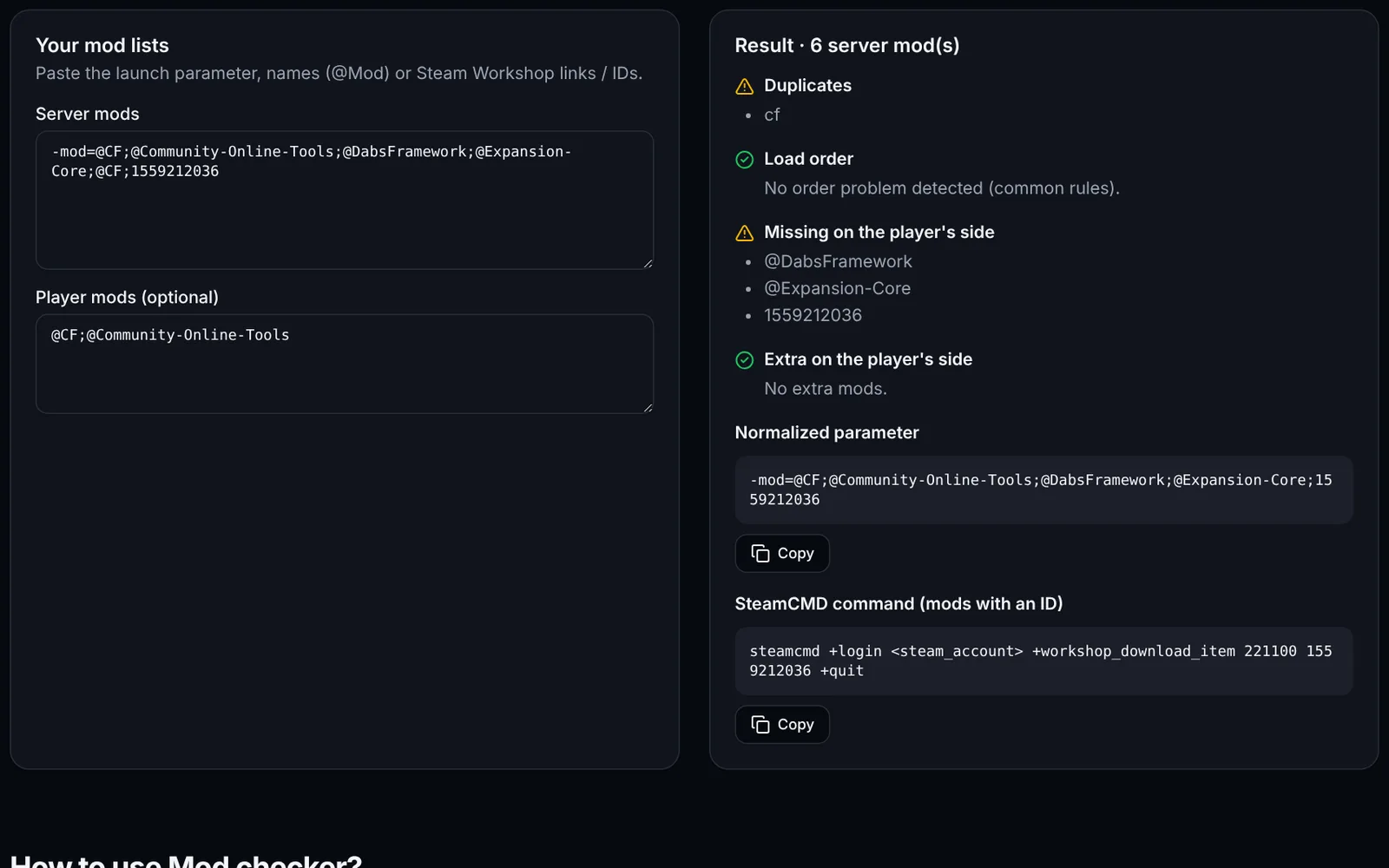
Téléchargez le mod avec l'application cliente 221100 et l'ID Workshop, copiez le dossier téléchargé dans le dossier du serveur sous le nom @NomDuMod, copiez la clé .bikey du mod (dossier keys ou key du mod) dans le dossier keys du serveur, puis ajoutez le mod à -mod=@NomDuMod (séparés par des points-virgules, dépendances d'abord). Utilisez les outils « Mod checker » et « Paramètres de lancement ».
C:\steamcmd\steamcmd.exe +force_install_dir C:\dayz-server +login <steam_account> +workshop_download_item 221100 <workshop_id> +quit
:: Mod téléchargé dans C:\dayz-server\steamapps\workshop\content\221100\<workshop_id>
:: Copiez-le en C:\dayz-server\@ModName puis sa clé .bikey dans C:\dayz-server\keys
Démarrage automatique : systemd (Linux)
Unité /etc/systemd/system/dayz.service pour la méthode Wine (voir plus haut ; non officielle, à valider chez vous), puis : sudo systemctl daemon-reload && sudo systemctl enable --now dayz.
[Unit]
Description=DayZ server (Wine, community method)
After=network-online.target
Wants=network-online.target

[Service]
User=dayz
WorkingDirectory=/home/dayz/server
Environment=WINEPREFIX=/home/dayz/.wine WINEDEBUG=-all
ExecStart=/usr/bin/wine64 DayZServer_x64.exe -config=serverDZ.cfg -port=2302 -profiles=profiles -dologs -adminlog -freezecheck
Restart=on-failure
RestartSec=15

[Install]
WantedBy=multi-user.target
Démarrage automatique : Windows
Créez une tâche planifiée qui lance start-server.bat au démarrage de la machine, avec le compte SYSTEM (commande à exécuter en administrateur) :
schtasks /Create /TN "DayZ Server" /TR "C:\dayz-server\start-server.bat" /SC ONSTART /RU SYSTEM /RL HIGHESTMises à jour du serveur
Arrêtez le serveur, relancez la commande d'installation (elle met à jour sans toucher à votre configuration), puis redémarrez. Après une mise à jour du jeu, forceSameBuild = 1 exige que les clients aient la même version ; mettez aussi à jour vos mods.
C:\steamcmd\steamcmd.exe +force_install_dir C:\dayz-server +login <steam_account> +app_update 223350 validate +quitSauvegardes et redémarrages planifiés
La persistance (bases, véhicules, inventaires) est dans le dossier storage_1 de la mission, par exemple mpmissions/dayzOffline.chernarusplus/storage_1. Sauvegardez-le serveur arrêté, avec vos fichiers de configuration. Redémarrez régulièrement (toutes les 4 à 6 heures est courant) : arrêtez proprement le processus, sauvegardez, puis relancez. Exemple Windows :
taskkill /IM DayZServer_x64.exe
timeout /t 30
robocopy "C:\dayz-server\mpmissions\dayzOffline.chernarusplus\storage_1" "D:\backups\dayz\%date:~-4%-%date:~3,2%-%date:~0,2%" /E
start-server.bat
Déclarer et trouver son serveur
Ajoutez votre serveur sur game-rank.com/jeux/dayz pour le faire découvrir. Dans le jeu, il apparaît dans le navigateur de serveurs (communauté) quelques minutes après le démarrage, si le port de requête Steam est bien ouvert ; sinon, utilisez la connexion directe ou les favoris par IP:port.
Dépannage
- Le serveur n'apparaît pas dans la liste : port de requête Steam (steamQueryPort) fermé ou différent de celui ouvert, NAT absent ou pare-feu du fournisseur ; attendez quelques minutes et testez par IP:port.
- Le serveur se ferme immédiatement ou ne lit pas la config : une ligne de serverDZ.cfg sans point-virgule final ou une guillemet manquante ; vérifiez le journal .RPT dans profiles et le Visual C++ Redistributable.
- Joueurs expulsés (signature / BattlEye) : la clé .bikey du mod manque dans keys/, ou le joueur n'a pas le même mod et la même version que le serveur.
- Mods qui plantent ou chargement bloqué : mauvais ordre dans -mod= (dépendances comme CF d'abord) ; vérifiez avec le Mod checker.
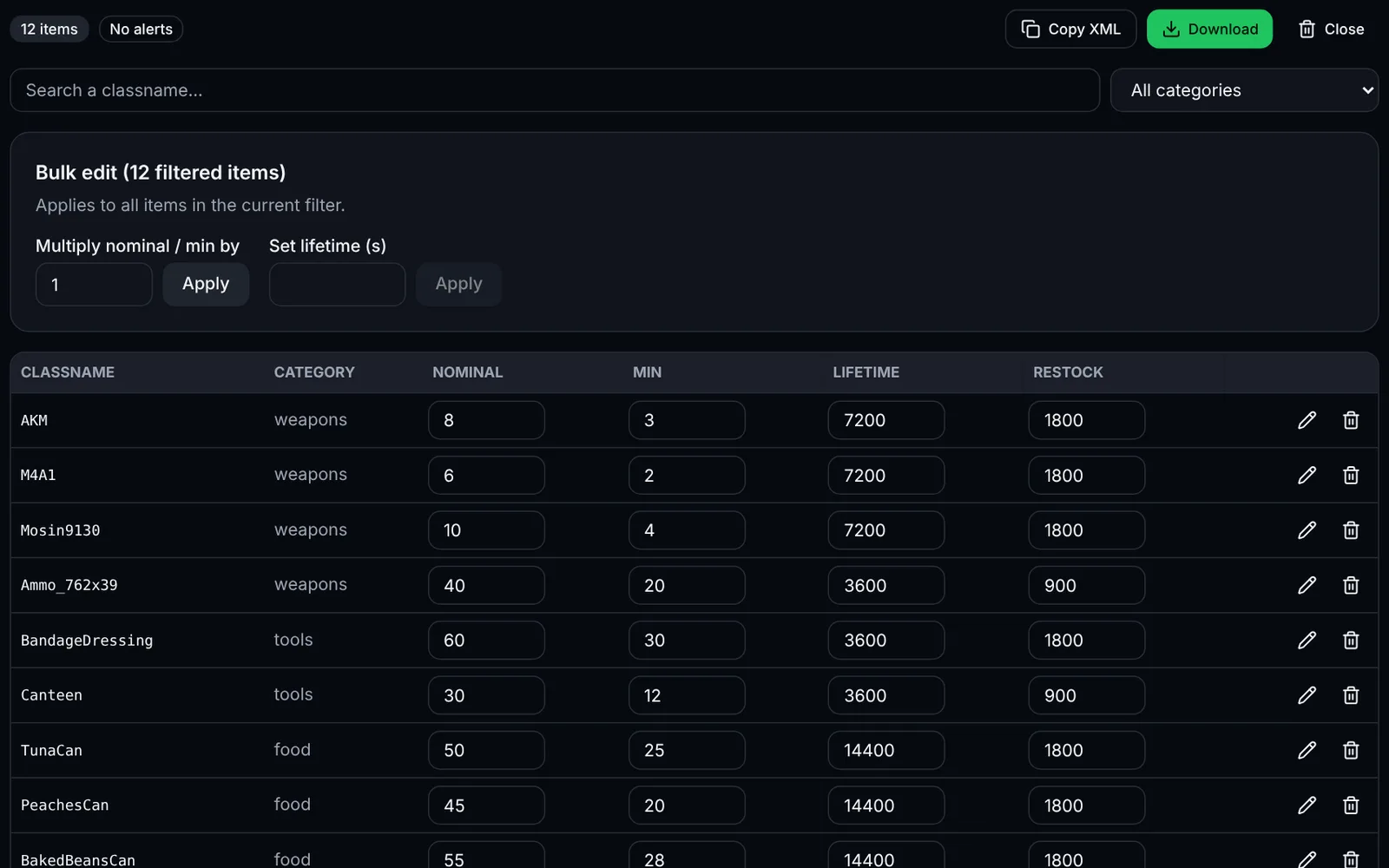
- Loot absent ou économie vide après modification : XML invalide dans db/ ou cfgeconomycore.xml ; validez les fichiers (outil « Validateur de mission »), consultez le journal et, si besoin, supprimez storage_1 pour repartir à neuf (perte de la persistance).
- SteamCMD refuse la connexion ou « No subscription » : le compte doit posséder DayZ ; saisissez le code Steam Guard et n'utilisez pas la connexion anonyme.
Questions fréquentes
- Faut-il posséder DayZ pour héberger un serveur ?
- D'après les guides consultés, SteamCMD demande un compte Steam qui possède DayZ pour télécharger le serveur (223350) et les mods du Workshop. La connexion anonyme est généralement signalée comme impossible ; vérifiez sur le wiki officiel de Bohemia si cela a changé.
- Quels ports DayZ utilise-t-il par défaut ?
- Le port de jeu est 2302/UDP. Le port de requête Steam se règle avec steamQueryPort (27016 ou 2305 selon les guides) et RCon BattlEye avec RConPort dans BEServer_x64.cfg. Ouvrez la plage UDP 2302-2305 plus ces ports.
- Puis-je héberger un serveur DayZ sur Linux ?
- Aucun serveur Linux natif officiel n'a pu être confirmé pour la branche stable. La méthode communautaire passe par Wine (non officielle). Pour un usage fiable, préférez Windows ou Windows Server.
- Où se trouve la persistance et comment repartir de zéro ?
- Dans le dossier storage_1 de la mission (mpmissions/<mission>/storage_1). Serveur arrêté, sauvegardez-le puis supprimez-le pour un wipe complet ; le serveur le recrée au démarrage.