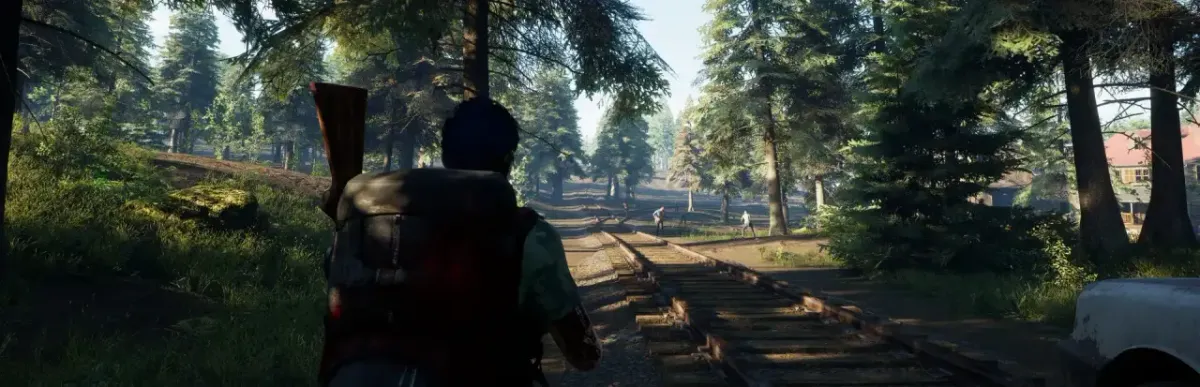
No One Survived(アーリーアクセス、Cat Play Studio)には、SteamCMD(アプリ2329680)で入手できるWindows向け専用サーバーがあります。設定の公式文書はほぼないため、本ガイドは確認できた内容(インストール、起動、ポート)のみを示し、残りはGame.iniを参照してください。「ZOMBIE RAID: No One Survives」とは別のゲームです。
手順ごとのインストール
マシンを確認:4 GB RAM min., 10 GB disk, 3 GHz CPU (up to 4 players)。
Microsoft Visual C++ Redistributable x64(vc_redist.x64.exe)をインストールします。
SteamCMDをダウンロードし、サーバー用フォルダを作成します。
SteamCMDでサーバーをインストール:force_install_dir C:\no-one-survived-server, login anonymous, app_update 2329680 validate。
NoOneSurvivedServerStart.exeを実行するとCMDウィンドウが開き、「ServerCreate」と表示されれば起動成功です。
サーバーを一度起動して停止し、WRSH\Saved\Config\WindowsServer\Game.ini (GameSettings, ServerSetting)を編集します。
ファイアウォールとルーターでポート 7777 et 27015 (TCP/UDP) を開放します。
localhost(127.0.0.1)で確認し、別のネットワークから外部接続も確認します。
自動起動(タスクスケジューラまたはsystemdサービス)を設定します。
WRSH\Savedのバックアップと更新をスケジュールします。
必要条件
IONOSが挙げる最小要件(最大4人):3GHz CPU、RAM 4GB、ディスク10GB。Windows Server 2022を推奨(64ビット1.4GHz、GUI付きでRAM 2GB、ディスク36GB)。Visual C++ Redistributable x64が必要で、SteamCMDは匿名ログインです。Linux版は文書化されていません。
ローカル環境へのインストール(Windows)
SteamCMDでインストールしてNoOneSurvivedServerStart.exeを起動し、ゲームから127.0.0.1で接続します。
C:\steamcmd\steamcmd.exe +force_install_dir C:\no-one-survived-server +login anonymous +app_update 2329680 validate +quit
cd /d C:\no-one-survived-server
NoOneSurvivedServerStart.exe
Linux VPS/専用サーバーへのインストール
文書化されているのはWindows Serverのみです(GUIなしのWindows Server 2022も可)。Linux VPS向けの公式な方法はなく、Wineはここでは検証していないコミュニティの手段です。コマンドはローカルと同じです。
開放するポート
- 7777/TCP+UDP:ゲームポート
- 27015/TCP+UDP:クエリポート
Windowsファイアウォール(netsh)
管理者権限のPowerShell(または管理者のcmd)で実行します。
netsh advfirewall firewall add rule name="No One Survived 7777/TCP" dir=in action=allow protocol=TCP localport=7777
netsh advfirewall firewall add rule name="No One Survived 7777/UDP" dir=in action=allow protocol=UDP localport=7777
netsh advfirewall firewall add rule name="No One Survived 27015/TCP" dir=in action=allow protocol=TCP localport=27015
netsh advfirewall firewall add rule name="No One Survived 27015/UDP" dir=in action=allow protocol=UDP localport=27015
プロバイダーのファイアウォールとポート転送(NAT)
サーバーをOVH・Hetzner・Scalewayなどに置く場合は、同じポートをネットワークファイアウォール(セキュリティグループ)でも開放します。自宅運用ではルーターからマシンの固定ローカルIPへポート転送(NAT)してください。確認は外部(モバイル回線や友人)から行います。自宅ネットワーク内のテストでは判断できません。
Windowsでの自動起動(タスクスケジューラ)
「スタートアップ時」に起動スクリプトを実行するタスクを作成し、最上位の特権と「ユーザーがログオンしているかどうかにかかわらず実行する」を設定します。
更新・バックアップ・再起動
サーバーを停止し、app_update 2329680 validateを再実行して再起動します。大きな更新の前にWRSH\Savedをバックアップしてください。 Game.iniのキー名は公式には文書化されていないため、変更前にバックアップしてください。確認されているセクションはGameSettings(ゲームプレイ、PvP、日数)とServerSetting(名前、パスワード、最大人数)です。
# backup
tar czf ~/backup-$(date +%F).tar.gz -C ~/server WRSH\Saved
サーバーの登録と見つけ方
サーバーを公開したら、https://game-rank.com/jeux/no-one-survived(このツールの運営サイト)に登録すると、プレイヤーが見つけてフォロー・投票できます。
トラブルシューティング
- 外部から接続できないがlocalhostでは動く場合:OSのファイアウォール、プロバイダーのファイアウォール、NAT転送のいずれかが未設定か、プロトコル(UDP/TCP)が違います。1層ずつ確認してください。
- ゲーム更新後に接続できない場合:クライアントとサーバーのバージョンを一致させる必要があります。サーバーを更新して再起動してください。
- サーバーがすぐ終了する場合:コンソールから起動してエラーを確認し、空きRAM・ディスク・必要なソフトウェアを確認してください。
- 起動時のDLLエラー:Visual C++ Redistributable x64をインストールまたは修復してください。
- SteamCMDがサブスクリプションエラーを出す場合:匿名ログインとアプリ2329680(サーバー)を使い、ゲーム本体のIDは使わないでください。
よくある質問
- サーバーのSteamアプリIDは?
- 2329680(専用サーバー、匿名ログイン可)。
- サーバーを更新するには?
- サーバーを停止してapp_update 2329680 validateを再実行します。クライアントとサーバーは同じバージョンが必要です。
- Linux版サーバーはありますか?
- 文書化されておらず、参照したガイドはすべてWindows(Server 2022)が前提です。
- どの設定が変更できますか?
- Game.iniにはGameSettings(ゾンビ襲撃と開始日、年あたりの日数、PvP)とServerSetting(名前、パスワード、最大人数)がありますが、キー名は公式に公開されていないためジェネレーターは提供しません。