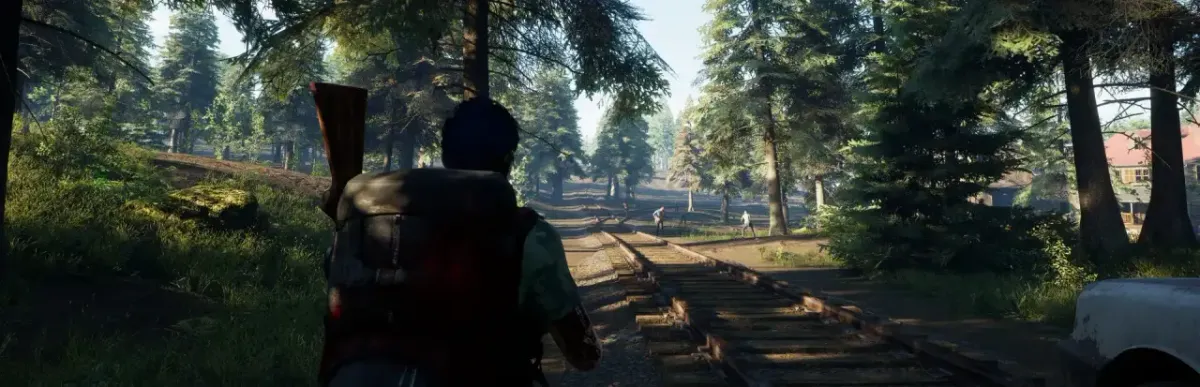
No One Survived (acceso anticipado, Cat Play Studio) tiene un servidor dedicado descargable con SteamCMD (app 2329680) para Windows. La documentación oficial de sus ajustes es casi inexistente: esta guía solo da lo confirmado (instalación, lanzamiento, puertos) y remite a Game.ini para el resto. No lo confundas con «ZOMBIE RAID: No One Survives».
Instalación paso a paso
Comprueba la máquina: 4 GB RAM min., 10 GB disk, 3 GHz CPU (up to 4 players).
Instala Microsoft Visual C++ Redistributable x64 (vc_redist.x64.exe).
Descarga SteamCMD y crea la carpeta del servidor.
Instala el servidor con SteamCMD: force_install_dir C:\no-one-survived-server, login anonymous, app_update 2329680 validate.
Ejecuta NoOneSurvivedServerStart.exe: se abre una ventana CMD y «ServerCreate» indica un inicio correcto.
Inicia el servidor una vez, detenlo y edita WRSH\Saved\Config\WindowsServer\Game.ini (GameSettings, ServerSetting).
Abre los puertos 7777 et 27015 (TCP/UDP) en el cortafuegos y el router.
Prueba en localhost (127.0.0.1) y luego desde fuera con otra red.
Configura el inicio automático (tarea programada o servicio systemd).
Programa copias de WRSH\Saved y las actualizaciones.
Requisitos
Mínimo citado por IONOS (hasta 4 jugadores): CPU de 3 GHz, 4 GB de RAM, 10 GB de disco; se sugiere Windows Server 2022 (1,4 GHz de 64 bits, 2 GB de RAM con interfaz, 36 GB de disco). Requiere Visual C++ Redistributable x64. Login anónimo de SteamCMD. No hay versión Linux documentada.
Instalación local (Windows)
Instala con SteamCMD, ejecuta NoOneSurvivedServerStart.exe y conéctate desde el juego con 127.0.0.1.
C:\steamcmd\steamcmd.exe +force_install_dir C:\no-one-survived-server +login anonymous +app_update 2329680 validate +quit
cd /d C:\no-one-survived-server
NoOneSurvivedServerStart.exe
Instalación en un VPS / servidor dedicado Linux
Solo se documenta Windows Server (es posible Windows Server 2022 sin interfaz). Para un VPS Linux no existe método oficial; Wine es una pista de la comunidad no verificada aquí. Usa los mismos comandos que en local.
Puertos que abrir
- 7777/TCP+UDP: puerto de juego
- 27015/TCP+UDP: puerto de consulta
Firewall de Windows (netsh)
En PowerShell como administrador (o «cmd» de administrador):
netsh advfirewall firewall add rule name="No One Survived 7777/TCP" dir=in action=allow protocol=TCP localport=7777
netsh advfirewall firewall add rule name="No One Survived 7777/UDP" dir=in action=allow protocol=UDP localport=7777
netsh advfirewall firewall add rule name="No One Survived 27015/TCP" dir=in action=allow protocol=TCP localport=27015
netsh advfirewall firewall add rule name="No One Survived 27015/UDP" dir=in action=allow protocol=UDP localport=27015
Cortafuegos del proveedor y redirección de puertos (NAT)
Si el servidor está en un proveedor (OVH, Hetzner, Scaleway…), abre los mismos puertos en su cortafuegos de red («security group»). Si lo alojas en casa, redirige los puertos (NAT) del router a la IP local fija de la máquina. Prueba desde fuera (datos móviles o un amigo): una prueba desde tu propia red no demuestra nada.
Inicio automático en Windows (tarea programada)
Crea una tarea programada «Al iniciar el sistema» que ejecute el script de lanzamiento, con los privilegios más altos y «Ejecutar tanto si el usuario inició sesión como si no».
Actualizaciones, copias de seguridad y reinicios
Detén el servidor, ejecuta de nuevo app_update 2329680 validate y reinicia. Haz copia de WRSH\Saved antes de una actualización importante. Los nombres de claves de Game.ini no están documentados oficialmente: copia el archivo antes de cambiar nada. Las secciones conocidas son GameSettings (juego, PvP, días) y ServerSetting (nombre, contraseña, jugadores máx.).
# backup
tar czf ~/backup-$(date +%F).tar.gz -C ~/server WRSH\Saved
Publicar y encontrar tu servidor
Cuando el servidor sea público, añádelo en https://game-rank.com/jeux/no-one-survived (el sitio del propietario de esta herramienta) para que los jugadores lo encuentren, lo sigan y voten por él.
Solución de problemas
- Inaccesible desde fuera pero bien en localhost: falta el cortafuegos del sistema, el del proveedor o la redirección NAT, o el protocolo (UDP/TCP) es incorrecto. Revisa cada capa una por una.
- Conexión rechazada tras una actualización del juego: cliente y servidor deben tener la misma versión. Vuelve a actualizar el servidor y reinícialo.
- El servidor se cierra enseguida: ejecútalo desde una consola para leer el error y revisa la RAM libre, el disco y los requisitos de software.
- Error de DLL al iniciar: instala o repara Visual C++ Redistributable x64.
- SteamCMD indica error de suscripción: usa el login anónimo y la app 2329680 (servidor), no el ID del juego.
Preguntas frecuentes
- ¿Cuál es el ID de app de Steam del servidor?
- 2329680 (servidor dedicado, funciona el login anónimo).
- ¿Cómo actualizo el servidor?
- Detén el servidor y vuelve a ejecutar app_update 2329680 validate; cliente y servidor deben tener la misma versión.
- ¿Hay servidor para Linux?
- No hay ninguno documentado: todas las guías consultadas asumen Windows (Server 2022).
- ¿Qué ajustes se pueden configurar?
- Game.ini contiene GameSettings (ataques de zombis y día de inicio, días por año, PvP) y ServerSetting (nombre, contraseña, jugadores máx.), pero los nombres de clave no están listados oficialmente: por eso no hay generador.