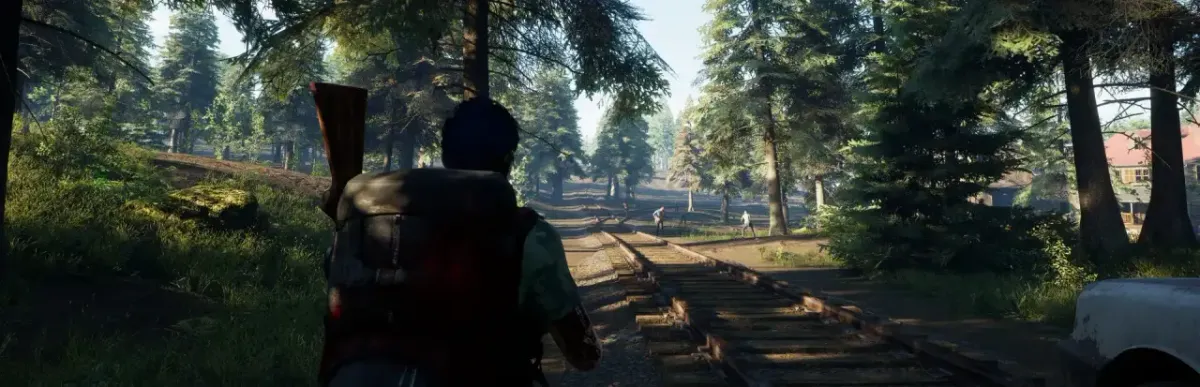
No One Survived (accès anticipé, Cat Play Studio) dispose d'un serveur dédié téléchargeable via SteamCMD (app 2329680) pour Windows. La documentation officielle des paramètres est quasi absente : ce guide ne donne que ce qui est confirmé (installation, lancement, ports) et renvoie au fichier Game.ini pour le reste. Attention à ne pas confondre avec « ZOMBIE RAID: No One Survives ».
Installation pas à pas
Vérifiez la machine : 4 GB RAM min., 10 GB disk, 3 GHz CPU (up to 4 players).
Installez le Microsoft Visual C++ Redistributable x64 (vc_redist.x64.exe).
Téléchargez SteamCMD et créez le dossier du serveur.
Installez le serveur avec SteamCMD : force_install_dir C:\no-one-survived-server, login anonymous, app_update 2329680 validate.
Lancez NoOneSurvivedServerStart.exe : une fenêtre CMD s'ouvre et « ServerCreate » indique un démarrage réussi.
Lancez le serveur une fois, arrêtez-le, puis éditez WRSH\Saved\Config\WindowsServer\Game.ini (GameSettings, ServerSetting).
Ouvrez les ports 7777 et 27015 (TCP/UDP) dans le pare-feu et sur la box.
Testez en localhost (127.0.0.1) puis depuis l'extérieur avec un autre réseau.
Configurez le démarrage automatique (tâche planifiée ou service systemd).
Planifiez les sauvegardes de WRSH\Saved et les mises à jour.
Prérequis
Minimum cité par IONOS (jusqu'à 4 joueurs) : CPU 3 GHz, 4 Go de RAM, 10 Go de disque ; Windows Server 2022 conseillé (1,4 GHz 64 bits, 2 Go de RAM avec interface, 36 Go de disque). Visual C++ Redistributable x64 requis. Connexion SteamCMD anonyme. Aucune version Linux n'est documentée.
Installation locale (Windows)
Installez avec SteamCMD, lancez NoOneSurvivedServerStart.exe, puis connectez-vous depuis le jeu avec 127.0.0.1.
C:\steamcmd\steamcmd.exe +force_install_dir C:\no-one-survived-server +login anonymous +app_update 2329680 validate +quit
cd /d C:\no-one-survived-server
NoOneSurvivedServerStart.exe
Installation sur VPS / serveur dédié Linux
Seul Windows Server est documenté (Windows Server 2022 sans interface possible). Pour un VPS Linux, aucune méthode officielle n'existe ; Wine est une piste communautaire non vérifiée ici. Utilisez les mêmes commandes qu'en local.
Ports à ouvrir
- 7777/TCP+UDP: port de jeu
- 27015/TCP+UDP: port de query
Pare-feu Windows (netsh)
Dans PowerShell lancé en administrateur (ou « cmd » administrateur) :
netsh advfirewall firewall add rule name="No One Survived 7777/TCP" dir=in action=allow protocol=TCP localport=7777
netsh advfirewall firewall add rule name="No One Survived 7777/UDP" dir=in action=allow protocol=UDP localport=7777
netsh advfirewall firewall add rule name="No One Survived 27015/TCP" dir=in action=allow protocol=TCP localport=27015
netsh advfirewall firewall add rule name="No One Survived 27015/UDP" dir=in action=allow protocol=UDP localport=27015
Pare-feu de l'hébergeur et redirection de ports (NAT)
Si le serveur est chez un hébergeur (OVH, Hetzner, Scaleway…), ouvrez les mêmes ports dans son pare-feu réseau (« security group »). Pour un hébergement à domicile, redirigez les ports (NAT) de votre box vers l'IP locale fixe de la machine. Testez depuis l'extérieur (connexion mobile ou ami) : un test depuis votre réseau ne prouve rien.
Démarrage automatique sous Windows (tâche planifiée)
Créez une tâche planifiée « Au démarrage » exécutant le script de lancement, avec les droits les plus élevés et « Exécuter même si l'utilisateur n'est pas connecté ».
Mises à jour, sauvegardes et redémarrages
Arrêtez le serveur, relancez app_update 2329680 validate, puis redémarrez. Sauvegardez WRSH\Saved avant chaque mise à jour importante. Les noms de clés de Game.ini ne sont pas documentés officiellement : sauvegardez le fichier avant tout changement. Les sections connues sont GameSettings (gameplay, PvP, jours) et ServerSetting (nom, mot de passe, joueurs max.).
# backup
tar czf ~/backup-$(date +%F).tar.gz -C ~/server WRSH\Saved
Déclarer et trouver votre serveur
Une fois le serveur public, ajoutez-le sur https://game-rank.com/jeux/no-one-survived (site du propriétaire de cet outil) pour que les joueurs le trouvent, le suivent et votent pour lui.
Dépannage
- Injoignable depuis l'extérieur mais OK en localhost : pare-feu du système, pare-feu de l'hébergeur ou redirection NAT manquants, ou mauvais protocole (UDP/TCP). Vérifiez chaque couche une par une.
- Connexion refusée après une mise à jour du jeu : client et serveur doivent avoir la même version. Relancez la mise à jour du serveur puis redémarrez-le.
- Le serveur se ferme aussitôt : lancez-le depuis une console pour lire l'erreur, vérifiez la RAM libre, le disque et les prérequis logiciels.
- Erreur de DLL au démarrage : installez ou réparez Visual C++ Redistributable x64.
- SteamCMD signale une erreur d'abonnement : utilisez la connexion anonyme et l'app 2329680 (serveur), pas l'identifiant du jeu.
Questions fréquentes
- Quel est l'identifiant Steam du serveur ?
- 2329680 (serveur dédié, connexion anonyme possible).
- Comment mettre à jour le serveur ?
- Arrêtez le serveur puis relancez app_update 2329680 validate ; client et serveur doivent avoir la même version.
- Existe-t-il un serveur Linux ?
- Aucun n'est documenté : tous les guides consultés supposent Windows (Server 2022).
- Quels paramètres sont configurables ?
- Game.ini contient GameSettings (attaques de zombies et jour de début, jours par année, PvP) et ServerSetting (nom, mot de passe, joueurs max.), mais les noms de clés ne sont pas officiellement listés : nous ne proposons donc pas de générateur.