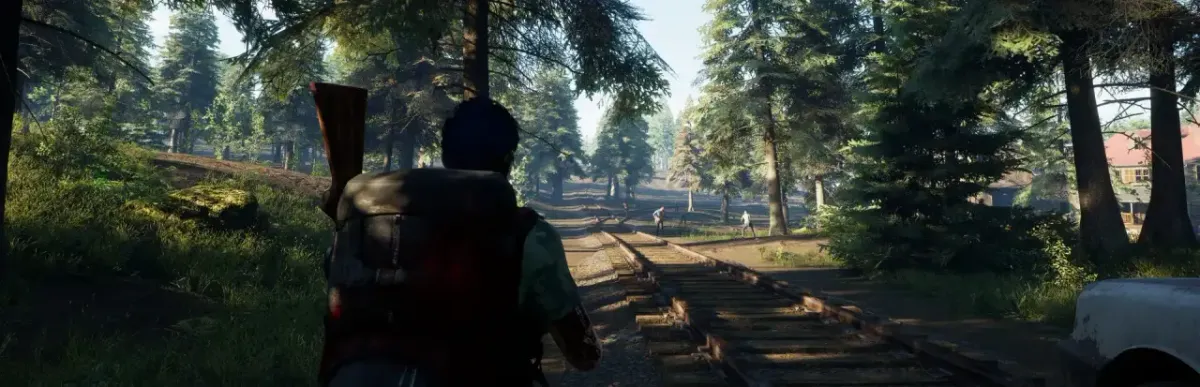
No One Survived (acesso antecipado, Cat Play Studio) tem um servidor dedicado baixável via SteamCMD (app 2329680) para Windows. A documentação oficial das configurações é quase inexistente: este guia traz só o confirmado (instalação, execução, portas) e remete ao Game.ini para o resto. Não confunda com «ZOMBIE RAID: No One Survives».
Instalação passo a passo
Verifique a máquina: 4 GB RAM min., 10 GB disk, 3 GHz CPU (up to 4 players).
Instale o Microsoft Visual C++ Redistributable x64 (vc_redist.x64.exe).
Baixe o SteamCMD e crie a pasta do servidor.
Instale o servidor com o SteamCMD: force_install_dir C:\no-one-survived-server, login anonymous, app_update 2329680 validate.
Execute NoOneSurvivedServerStart.exe: abre uma janela CMD e «ServerCreate» indica início bem-sucedido.
Inicie o servidor uma vez, pare-o e edite WRSH\Saved\Config\WindowsServer\Game.ini (GameSettings, ServerSetting).
Abra as portas 7777 et 27015 (TCP/UDP) no firewall e no roteador.
Teste em localhost (127.0.0.1) e depois de fora usando outra rede.
Configure o início automático (tarefa agendada ou serviço systemd).
Agende backups de WRSH\Saved e atualizações.
Requisitos
Mínimo citado pela IONOS (até 4 jogadores): CPU de 3 GHz, 4 GB de RAM, 10 GB de disco; Windows Server 2022 sugerido (1,4 GHz 64 bits, 2 GB de RAM com interface, 36 GB de disco). Requer Visual C++ Redistributable x64. Login anônimo no SteamCMD. Nenhuma versão Linux documentada.
Instalação local (Windows)
Instale com o SteamCMD, execute NoOneSurvivedServerStart.exe e conecte pelo jogo com 127.0.0.1.
C:\steamcmd\steamcmd.exe +force_install_dir C:\no-one-survived-server +login anonymous +app_update 2329680 validate +quit
cd /d C:\no-one-survived-server
NoOneSurvivedServerStart.exe
Instalação em VPS / servidor dedicado Linux
Apenas Windows Server é documentado (Windows Server 2022 sem interface é possível). Para VPS Linux não há método oficial; Wine é uma pista da comunidade não verificada aqui. Use os mesmos comandos do local.
Portas a abrir
- 7777/TCP+UDP: porta do jogo
- 27015/TCP+UDP: porta de consulta
Firewall do Windows (netsh)
No PowerShell como administrador (ou «cmd» de administrador):
netsh advfirewall firewall add rule name="No One Survived 7777/TCP" dir=in action=allow protocol=TCP localport=7777
netsh advfirewall firewall add rule name="No One Survived 7777/UDP" dir=in action=allow protocol=UDP localport=7777
netsh advfirewall firewall add rule name="No One Survived 27015/TCP" dir=in action=allow protocol=TCP localport=27015
netsh advfirewall firewall add rule name="No One Survived 27015/UDP" dir=in action=allow protocol=UDP localport=27015
Firewall do provedor e redirecionamento de portas (NAT)
Se o servidor está em um provedor (OVH, Hetzner, Scaleway…), abra as mesmas portas no firewall de rede dele («security group»). Em casa, redirecione as portas (NAT) do roteador para o IP local fixo da máquina. Teste de fora (dados móveis ou um amigo): um teste na sua própria rede não prova nada.
Início automático no Windows (tarefa agendada)
Crie uma tarefa agendada «Na inicialização» que execute o script de inicialização, com os privilégios mais altos e «Executar estando o usuário conectado ou não».
Atualizações, backups e reinícios
Pare o servidor, execute app_update 2329680 validate de novo e reinicie. Faça backup de WRSH\Saved antes de atualizações grandes. Os nomes das chaves do Game.ini não são documentados oficialmente: faça backup do arquivo antes de mudar. As seções conhecidas são GameSettings (jogabilidade, PvP, dias) e ServerSetting (nome, senha, jogadores máx.).
# backup
tar czf ~/backup-$(date +%F).tar.gz -C ~/server WRSH\Saved
Divulgar e encontrar seu servidor
Quando o servidor estiver público, adicione-o em https://game-rank.com/jeux/no-one-survived (site do proprietário desta ferramenta) para que os jogadores o encontrem, o sigam e votem nele.
Solução de problemas
- Inacessível de fora mas funciona em localhost: falta a regra do firewall do sistema, do provedor ou o redirecionamento NAT, ou o protocolo (UDP/TCP) está errado. Verifique cada camada.
- Conexão recusada após uma atualização do jogo: cliente e servidor precisam estar na mesma versão. Atualize o servidor novamente e reinicie.
- O servidor fecha logo: execute-o em um console para ler o erro e verifique RAM livre, disco e requisitos de software.
- Erro de DLL ao iniciar: instale ou repare o Visual C++ Redistributable x64.
- O SteamCMD indica erro de assinatura: use o login anônimo e o app 2329680 (servidor), não o ID do jogo.
Perguntas frequentes
- Qual é o ID de app Steam do servidor?
- 2329680 (servidor dedicado, login anônimo funciona).
- Como atualizo o servidor?
- Pare o servidor e execute app_update 2329680 validate de novo; cliente e servidor precisam da mesma versão.
- Existe servidor para Linux?
- Nenhum documentado: todos os guias consultados presumem Windows (Server 2022).
- Quais configurações podem ser ajustadas?
- O Game.ini contém GameSettings (ataques de zumbis e dia de início, dias por ano, PvP) e ServerSetting (nome, senha, jogadores máx.), mas os nomes das chaves não são listados oficialmente: por isso não há gerador.