Diese Anleitung installiert einen Minecraft-Java-Edition-Server (Vanilla oder Paper) unter Windows oder auf einem Ubuntu/Debian-Linux-VPS, öffnet Port 25565 und startet ihn automatisch. Planen Sie 20 bis 40 Minuten ein; entscheidend sind RAM (für wenige Spieler mindestens 4 GB empfohlen, mit Plugins mehr) und eine zur Spielversion passende Java-Version.
Installation Schritt für Schritt
Wählen Sie die Software: Vanilla (offiziell von Mojang) oder Paper (Plugins, bessere Leistung).
Installieren Sie die für Ihre Minecraft-Version erforderliche Java-Version.
Legen Sie einen eigenen Ordner an und kopieren Sie die Server-.jar hinein.
Starten Sie den Server einmal mit java -Xms -Xmx -jar … --nogui; er stoppt mit der Aufforderung, die EULA zu akzeptieren.
Bearbeiten Sie eula.txt (eula=true) und starten Sie neu: Die Welt wird generiert und server.properties angelegt.
Testen Sie lokal: Mehrspieler > Server hinzufügen > localhost.
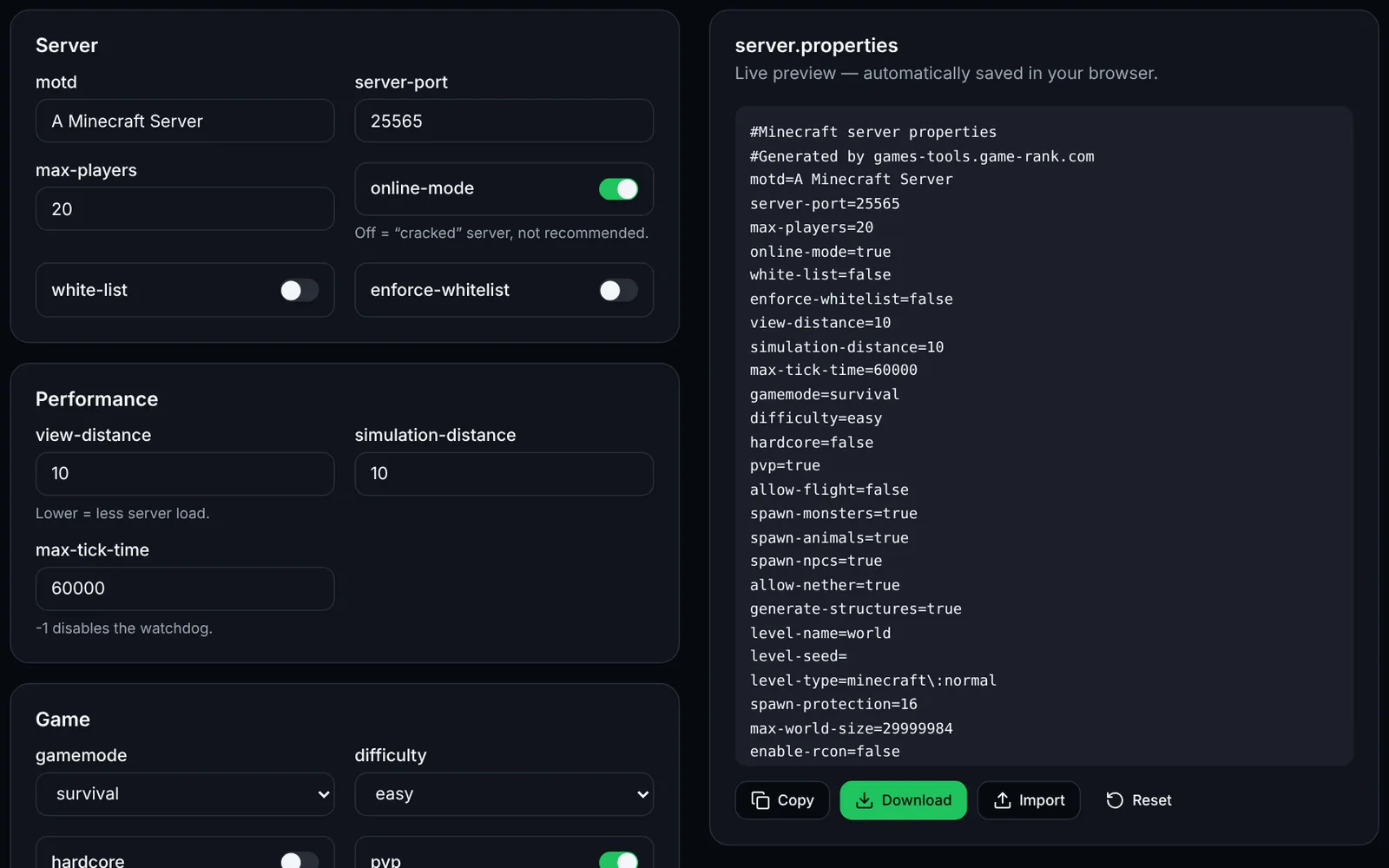
Konfigurieren Sie server.properties (online-mode, white-list, motd, max-players) mit unseren Tools.
Öffnen Sie Port 25565/TCP in der Firewall des Rechners, des Providers und des Routers.
Richten Sie einen systemd-Dienst (Linux) für Autostart und Neustart nach Abstürzen ein.
Planen Sie Backups und Neustarts und tragen Sie Ihren Server auf game-rank.com ein.
1. Voraussetzungen
Die Anforderungen schwanken stark mit Spielern und Plugins; die RAM-Angaben sind Richtwerte, und die PaperMC-Dokumentation empfiehlt für ihre Flags 6 bis 10 GB, unabhängig von der Spielerzahl.
- Java: Laut PaperMC verlangt das aktuelle Paper Java 25 oder neuer; die Versionen 1.20 bis 1.21.11 nutzen Java 21, 1.17 bis 1.19 Java 17. Prüfen Sie die PaperMC-Seite Getting started für Ihre Version.
- Betriebssystem: Windows 10/11, Windows Server oder Linux (in dieser Anleitung Ubuntu/Debian); CPU: Die Single-Core-Leistung zählt am meisten (das Spiel ist überwiegend Single-Threaded).
- RAM (Richtwert): 2-4 GB für wenige Spieler ohne Plugins; 6-10 GB und mehr für eine Community (siehe Aikar's Flags). Lassen Sie 1 bis 1,5 GB für das Betriebssystem. Datenträger: SSD, einige GB plus Weltgröße.
- Konten: Zum Hosten ist kein Lizenzschlüssel nötig, aber Spieler bei online-mode=true müssen Minecraft Java besitzen. Sie müssen die Minecraft-EULA akzeptieren.
2. Lokale Installation (Windows)
Laden Sie die Vanilla-Jar von minecraft.net (Seite „Server herunterladen“) oder Paper von papermc.io/downloads in einen leeren Ordner wie C:\minecraft herunter. Erstellen Sie start.bat mit dem folgenden Inhalt (Jar-Name und RAM anpassen oder mit unserem Tool „launch-flags“ erzeugen), starten Sie sie, setzen Sie eula=true in eula.txt und starten Sie erneut. Verbinden Sie sich mit der Adresse localhost.
@echo off
cd /d C:\minecraft
java -Xms4G -Xmx4G -jar paper.jar --nogui
pause
3. Installation auf einem Linux-VPS (Ubuntu/Debian)
Legen Sie einen eigenen Nicht-Root-Benutzer an, installieren Sie Java (das openjdk-Paket muss zur geforderten Version passen; fehlt sie in Ihrer Distribution, nutzen Sie das Repository eines JDK-Anbieters wie Adoptium) und laden Sie die Jar von papermc.io/downloads herunter (Link des gewünschten Builds kopieren). Ersetzen Sie <JAR_URL> durch diesen Link.
sudo adduser --system --group --home /opt/minecraft minecraft
sudo apt update && sudo apt install -y openjdk-21-jre-headless curl
sudo -u minecraft mkdir -p /opt/minecraft
sudo -u minecraft curl -L -o /opt/minecraft/paper.jar "<JAR_URL>"
# Generate start.sh with the launch-flags tool, then:
sudo chmod +x /opt/minecraft/start.sh
cd /opt/minecraft && sudo -u minecraft ./start.sh   # first run, then set eula=true in eula.txt
4. Zu öffnende Ports
Standardwerte laut Minecraft Wiki (server.properties). Ports ändern über server-port, query.port, rcon.port. Wenn Sie einen ändern, öffnen Sie stattdessen den neuen Port.
- 25565/TCP — Spielerverbindungen (server-port). Öffnen.
- 25565/UDP — „Query“-Anfragen (enable-query=false standardmäßig; query.port ist ein UDP-Port). Nur öffnen, wenn aktiviert.
- 25575/TCP — RCON (enable-rcon=false standardmäßig). Nie ins Internet freigeben; lokal oder hinter einem VPN betreiben.
- Provider-Firewall (OVH, Hetzner, Scaleway … „Security Group“ / Netzwerk-Firewall): Erlauben Sie 25565/TCP auch dort, zusätzlich zur System-Firewall.
- Lokales Hosting: Leiten Sie 25565/TCP vom Router an die lokale IP des PCs weiter (NAT). Test: von außen (Mobilfunk) die öffentliche IP in Minecraft eintragen oder „nc -vz IP 25565“ ausführen.
# Linux (ufw)
sudo ufw allow 25565/tcp
sudo ufw status

# Windows (PowerShell administrateur / admin)
# netsh advfirewall firewall add rule name="Minecraft Java" dir=in action=allow protocol=TCP localport=25565
5. Autostart (systemd-Dienst)
Speichern Sie die Datei als /etc/systemd/system/minecraft.service und führen Sie aus: sudo systemctl daemon-reload && sudo systemctl enable --now minecraft. Beim Stoppen sendet systemd SIGTERM: Der Java-Server fängt es ab und sichert die Welt sauber. Deaktivieren Sie die Neustart-Schleife in start.sh (Restart=on-failure übernimmt das). Für eine interaktive Konsole nutzen Sie stattdessen screen/tmux oder RCON; unter Windows genügt eine geplante Aufgabe „beim Start“, die start.bat ausführt. Alternative: Docker mit unserem docker-compose-Tool.
[Unit]
Description=Minecraft Java server
After=network-online.target
Wants=network-online.target

[Service]
User=minecraft
WorkingDirectory=/opt/minecraft
ExecStart=/opt/minecraft/start.sh
Restart=on-failure
RestartSec=10
TimeoutStopSec=120

[Install]
WantedBy=multi-user.target
6. Updates, Backups und Neustarts
Update: Server stoppen, sichern, die .jar durch die neue Version ersetzen (gleicher Name oder start.sh anpassen) und neu starten; prüfen Sie, ob die Java-Version noch passt. Lesen Sie bei Paper vor einem Major-Update die Release Notes. Das Skript unten archiviert die Welt bei gestopptem Server (sicherer als eine Kopie im laufenden Betrieb); planen Sie es per cron, z. B. jede Nacht um 4 Uhr, und löschen Sie alte Archive.
#!/bin/bash
# /opt/minecraft/backup.sh (run as root via cron: 0 4 * * * /opt/minecraft/backup.sh)
set -e
systemctl stop minecraft
mkdir -p /opt/minecraft-backups
tar -czf /opt/minecraft-backups/world-$(date +%F).tar.gz -C /opt/minecraft world world_nether world_the_end
systemctl start minecraft
find /opt/minecraft-backups -name 'world-*.tar.gz' -mtime +14 -delete
7. Server eintragen und gefunden werden
Sobald Ihr Server von außen erreichbar ist, tragen Sie ihn auf game-rank.com/jeux/minecraft (Seite des Betreibers dieser Tools) ein, damit Spieler ihn finden. Geben Sie eine stabile Adresse (Domain oder feste IP) und den Port an, falls er nicht 25565 ist.
8. Fehlerbehebung
- „You need to agree to the EULA“: Setzen Sie eula=true in eula.txt und starten Sie neu.
- UnsupportedClassVersionError / „class file version“: Ihre Java-Version ist für diese Jar zu alt. Installieren Sie die erforderliche Version (siehe Voraussetzungen) und prüfen Sie mit „java -version“.
- „Failed to bind to port“: Port 25565 ist bereits belegt (anderer Server oder alte Instanz). Beenden Sie den anderen Prozess oder ändern Sie server-port.
- Lokale Spieler verbinden sich, Internet-Spieler nicht: Es fehlt eine System-/Provider-Firewall-Regel oder Portweiterleitung; prüfen Sie auch, ob Sie hinter CGNAT sitzen (Provider-Router ohne öffentliche IP) – dann nutzen Sie einen VPS.
- „Can't keep up!“ und Lags: Der Server ist überlastet. Nutzen Sie Paper, wenden Sie Aikar's Flags an, senken Sie view-distance und simulation-distance und beobachten Sie die TPS mit dem spark-Profiler.
Häufige Fragen
- Vanilla oder Paper?
- Vanilla ist die offizielle Software von Mojang. Paper ist ein Community-Server mit Plugin-Unterstützung und besserer Leistung; die übliche Wahl für eine Community. Beide nutzen dieselbe server.properties.
- Können Bedrock-Spieler beitreten?
- Nicht direkt: Java und Bedrock nutzen unterschiedliche Protokolle. Es gibt Community-Lösungen (inoffiziell, separat zu prüfen); sonst richten Sie einen eigenen Bedrock-Server ein (siehe Bedrock-Anleitung dieser Seite).
- Sollte ich online-mode=true beibehalten?
- Ja, außer hinter einem korrekt konfigurierten Proxy (Velocity/BungeeCord). Mit false entfällt die Kontenprüfung: Jeder kann einen Namen vortäuschen, auch den eines Operators.
- Wie viele Spieler verkraftet mein Server?
- Das hängt vor allem von Single-Core-CPU, Sichtweite, Plugins und Weltgröße ab. Es gibt keine offizielle Zahl: Steigern Sie schrittweise und beobachten Sie TPS (20 = ideal) und RAM.