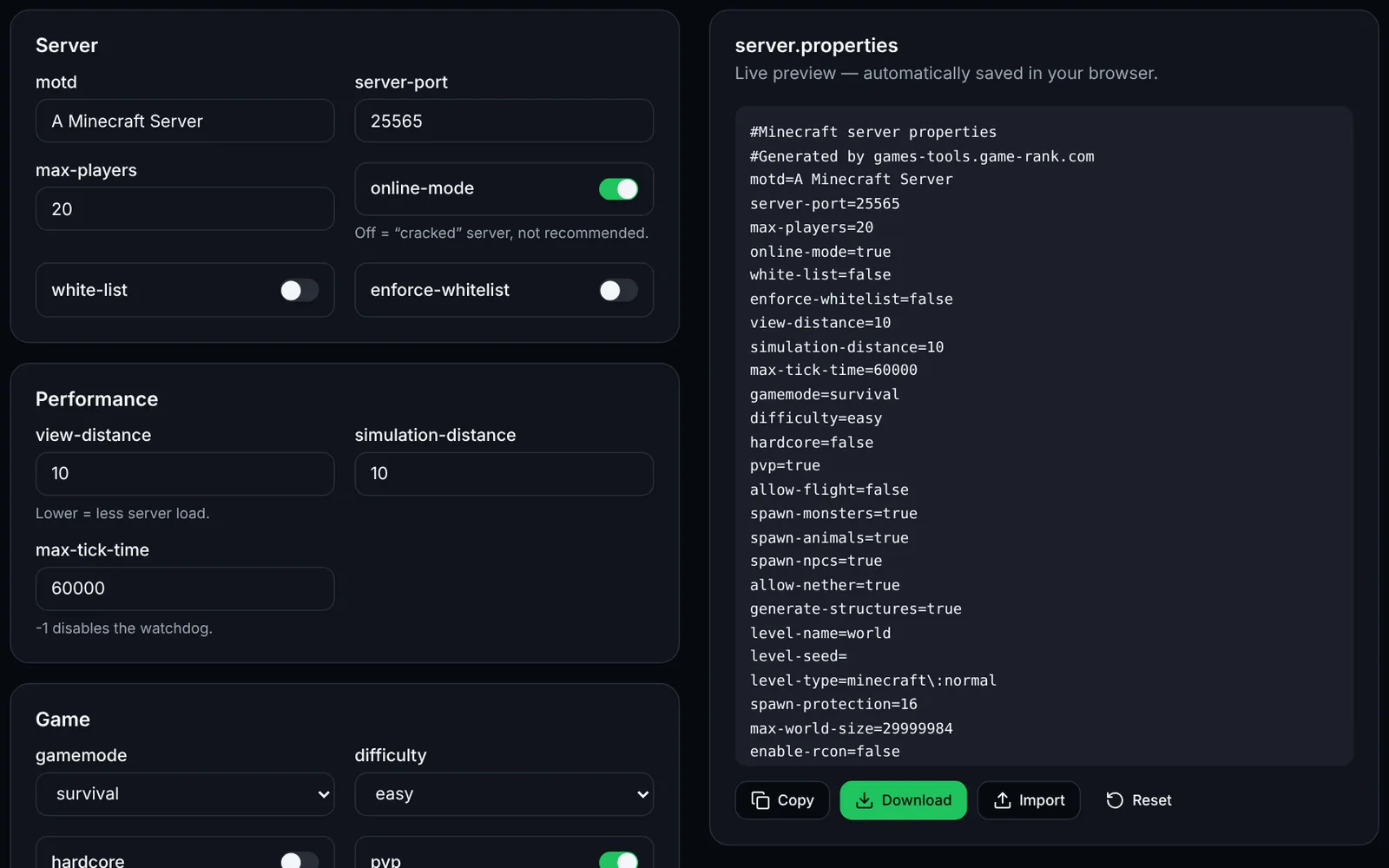
Este guia instala um servidor Minecraft Java Edition (Vanilla ou Paper) no Windows ou em um VPS Linux Ubuntu/Debian, abre a porta 25565 e o inicia automaticamente. Reserve de 20 a 40 minutos; o mais importante é a RAM (4 GB no mínimo sugeridos para poucos jogadores, mais com plugins) e uma versão do Java compatível com a do jogo.
Instalação passo a passo
Escolha o software: Vanilla (oficial da Mojang) ou Paper (plugins, melhor desempenho).
Instale a versão do Java exigida pela sua versão do Minecraft.
Crie uma pasta dedicada e coloque nela o .jar do servidor.
Inicie o servidor uma vez com java -Xms -Xmx -jar … --nogui; ele para pedindo que você aceite o EULA.
Edite eula.txt (eula=true) e reinicie: o mundo é gerado e o server.properties criado.
Teste localmente: Multijogador > Adicionar servidor > localhost.
Configure o server.properties (online-mode, white-list, motd, max-players) com nossas ferramentas.
Abra a porta 25565/TCP no firewall da máquina, do provedor e do roteador.
Crie um serviço systemd (Linux) para início automático e recuperação após falhas.
Agende backups e reinícios e adicione seu servidor em game-rank.com.
1. Requisitos
Os requisitos variam muito conforme jogadores e plugins; os valores de RAM são indicativos, e a documentação do PaperMC recomenda 6 a 10 GB ao aplicar suas flags, independentemente do número de jogadores.
- Java: segundo o PaperMC, o Paper atual exige Java 25 ou superior; as versões 1.20 a 1.21.11 usam Java 21 e 1.17 a 1.19 Java 17. Consulte a página Getting started do PaperMC para a sua versão.
- SO: Windows 10/11, Windows Server ou Linux (Ubuntu/Debian neste guia); CPU: o desempenho por núcleo é o que mais importa (o jogo é majoritariamente single-thread).
- RAM indicativa: 2-4 GB para poucos jogadores sem plugins; 6-10 GB ou mais para uma comunidade (veja Aikar's flags). Deixe 1 a 1,5 GB para o SO. Disco: SSD, alguns GB mais o tamanho do mundo.
- Contas: não é preciso chave de licença para hospedar, mas jogadores com online-mode=true precisam ter Minecraft Java. Aceite o EULA do Minecraft.
2. Instalação local (Windows)
Baixe o jar Vanilla em minecraft.net (página de download do servidor) ou o Paper em papermc.io/downloads para uma pasta vazia como C:\minecraft. Crie start.bat com o conteúdo abaixo (adapte o nome do jar e a RAM, ou gere com nossa ferramenta “launch-flags”), execute, defina eula=true em eula.txt e execute de novo. Conecte-se com o endereço localhost.
@echo off
cd /d C:\minecraft
java -Xms4G -Xmx4G -jar paper.jar --nogui
pause
3. Instalação em um VPS Linux (Ubuntu/Debian)
Crie um usuário dedicado sem root, instale o Java (o pacote openjdk deve corresponder à versão exigida; se sua distribuição não oferecer a desejada, use o repositório de um fornecedor de JDK como Adoptium) e baixe o jar em papermc.io/downloads (copie o link do build desejado). Substitua <URL_DO_JAR> por esse link.
sudo adduser --system --group --home /opt/minecraft minecraft
sudo apt update && sudo apt install -y openjdk-21-jre-headless curl
sudo -u minecraft mkdir -p /opt/minecraft
sudo -u minecraft curl -L -o /opt/minecraft/paper.jar "<JAR_URL>"
# Generate start.sh with the launch-flags tool, then:
sudo chmod +x /opt/minecraft/start.sh
cd /opt/minecraft && sudo -u minecraft ./start.sh   # first run, then set eula=true in eula.txt
4. Portas a abrir
Valores padrão segundo o wiki do Minecraft (server.properties). Para mudar uma porta: server-port, query.port, rcon.port. Se mudar, abra a nova porta.
- 25565/TCP — conexão de jogadores (server-port). Deve ser aberta.
- 25565/UDP — requisições “query” (enable-query=false por padrão; query.port é uma porta UDP). Abra apenas se ativar.
- 25575/TCP — RCON (enable-rcon=false por padrão). Nunca o exponha à Internet; mantenha local ou atrás de uma VPN.
- Firewall do provedor (OVH, Hetzner, Scaleway… “security group” / firewall de rede): libere 25565/TCP também lá, além do firewall do sistema.
- Hospedagem local: redirecione 25565/TCP do roteador para o IP local do PC (NAT). Teste: de fora (dados móveis), adicione seu IP público no Minecraft ou execute “nc -vz IP 25565”.
# Linux (ufw)
sudo ufw allow 25565/tcp
sudo ufw status

# Windows (PowerShell administrateur / admin)
# netsh advfirewall firewall add rule name="Minecraft Java" dir=in action=allow protocol=TCP localport=25565
5. Início automático (serviço systemd)
Salve este arquivo como /etc/systemd/system/minecraft.service e execute: sudo systemctl daemon-reload && sudo systemctl enable --now minecraft. Ao parar, o systemd envia SIGTERM: o servidor Java o captura e salva o mundo corretamente. Desative o loop de reinício do start.sh (Restart=on-failure cuida disso). Para um console interativo, use screen/tmux ou RCON; no Windows, uma tarefa agendada “na inicialização” executando start.bat resolve. Alternativa: Docker com nossa ferramenta docker-compose.
[Unit]
Description=Minecraft Java server
After=network-online.target
Wants=network-online.target

[Service]
User=minecraft
WorkingDirectory=/opt/minecraft
ExecStart=/opt/minecraft/start.sh
Restart=on-failure
RestartSec=10
TimeoutStopSec=120

[Install]
WantedBy=multi-user.target
6. Atualizações, backups e reinícios
Atualização: pare o servidor, faça backup, substitua o .jar pela nova versão (mesmo nome, ou atualize o start.sh) e reinicie; confira se a versão do Java continua compatível. Com Paper, leia as notas de versão antes de subir de versão maior. O script abaixo arquiva o mundo com o servidor parado (mais seguro que copiar a quente); agende com cron, por exemplo toda noite às 4h, e apague arquivos antigos.
#!/bin/bash
# /opt/minecraft/backup.sh (run as root via cron: 0 4 * * * /opt/minecraft/backup.sh)
set -e
systemctl stop minecraft
mkdir -p /opt/minecraft-backups
tar -czf /opt/minecraft-backups/world-$(date +%F).tar.gz -C /opt/minecraft world world_nether world_the_end
systemctl start minecraft
find /opt/minecraft-backups -name 'world-*.tar.gz' -mtime +14 -delete
7. Divulgar seu servidor
Quando seu servidor estiver acessível de fora, adicione-o em game-rank.com/jeux/minecraft (site do proprietário destas ferramentas) para que os jogadores o encontrem. Informe um endereço estável (domínio ou IP fixo) e a porta se não for 25565.
8. Solução de problemas
- “You need to agree to the EULA”: defina eula=true em eula.txt e reinicie.
- UnsupportedClassVersionError / “class file version”: seu Java é antigo demais para este jar. Instale a versão exigida (veja Requisitos) e confira com “java -version”.
- “Failed to bind to port”: a porta 25565 já está em uso (outro servidor ou instância antiga). Encerre o outro processo ou altere server-port.
- Jogadores locais conectam, mas os da Internet não: falta regra no firewall do sistema, do provedor ou redirecionamento de porta; verifique também se não está atrás de CGNAT (roteador da operadora sem IP público) — nesse caso use um VPS.
- “Can't keep up!” e lag: o servidor está sobrecarregado. Use Paper, aplique as Aikar's flags, reduza view-distance e simulation-distance e acompanhe o TPS com o profiler spark.
Perguntas frequentes
- Vanilla ou Paper?
- Vanilla é o software oficial da Mojang. Paper é um servidor da comunidade que suporta plugins e melhora o desempenho; é a escolha usual para uma comunidade. Ambos usam o mesmo server.properties.
- Jogadores Bedrock podem entrar?
- Não diretamente: Java e Bedrock usam protocolos diferentes. Existem soluções da comunidade (não oficiais, a pesquisar à parte); caso contrário, monte um servidor Bedrock dedicado (veja o guia Bedrock deste site).
- Devo manter online-mode=true?
- Sim, exceto atrás de um proxy (Velocity/BungeeCord) bem configurado. Definir como false desativa a verificação de contas: qualquer pessoa pode se passar por um nome, inclusive o de um operador.
- Quantos jogadores meu servidor suporta?
- Depende principalmente da CPU por núcleo, distância de renderização, plugins e tamanho do mundo. Não há número oficial: aumente aos poucos acompanhando o TPS (20 = ideal) e a RAM.