Цей посібник встановлює сервер Minecraft Java Edition (Vanilla або Paper) у Windows або на VPS з Linux Ubuntu/Debian, відкриває порт 25565 і налаштовує автозапуск. Знадобиться 20–40 хвилин; найважливіше — ОЗП (для невеликої групи радимо мінімум 4 ГБ, з плагінами більше) і версія Java, що відповідає версії гри.
Покрокове встановлення
Виберіть ПЗ: Vanilla (офіційне від Mojang) або Paper (плагіни, краща продуктивність).
Встановіть версію Java, потрібну вашій версії Minecraft.
Створіть окрему папку й покладіть туди .jar сервера.
Один раз запустіть сервер командою java -Xms -Xmx -jar … --nogui; він зупиниться з проханням прийняти EULA.
Відредагуйте eula.txt (eula=true) і перезапустіть: світ згенерується, створиться server.properties.
Перевірте локально: Мережева гра > Додати сервер > localhost.
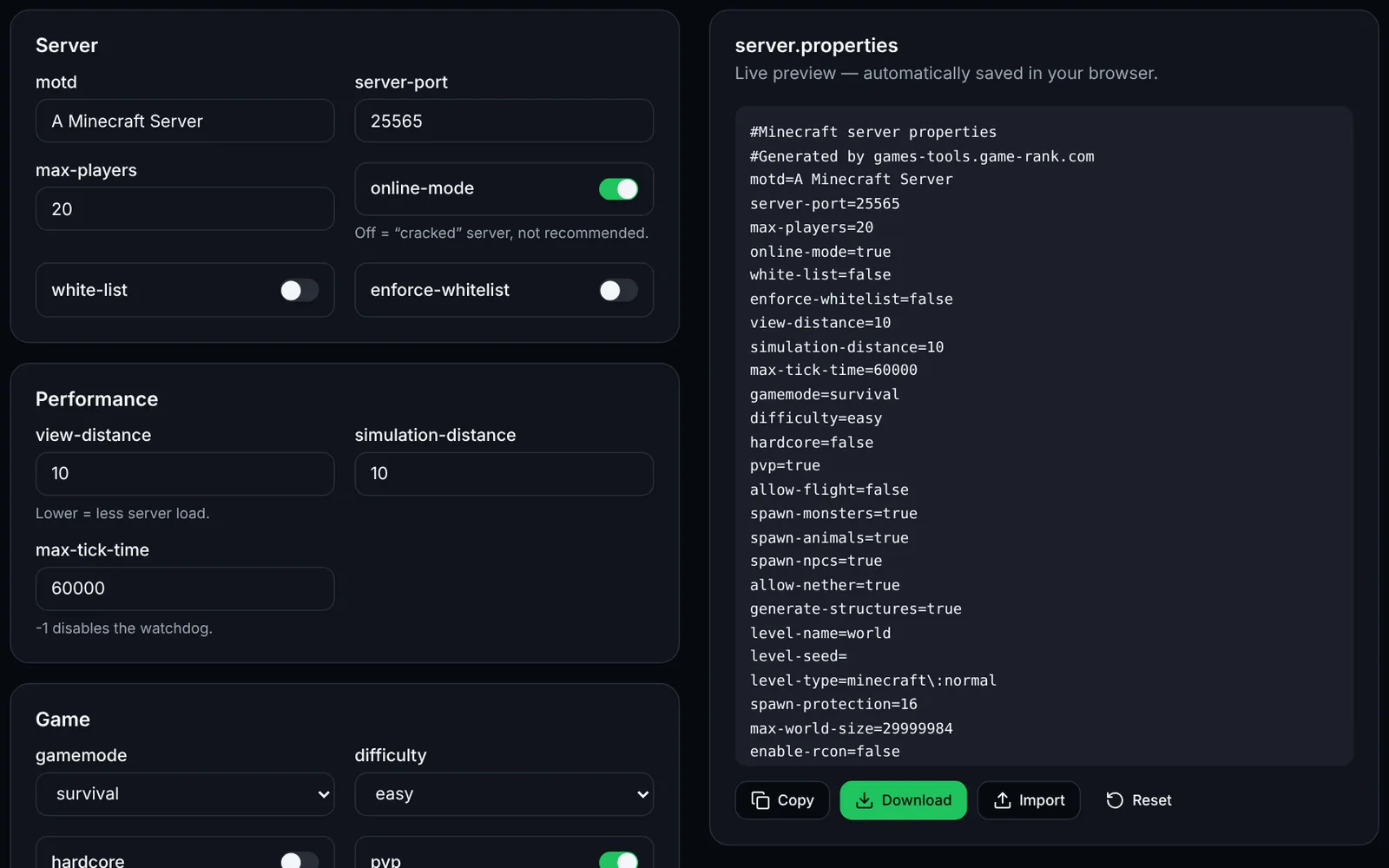
Налаштуйте server.properties (online-mode, white-list, motd, max-players) за допомогою наших інструментів.
Відкрийте порт 25565/TCP у брандмауері машини, провайдера та роутера.
Створіть службу systemd (Linux) для автозапуску та відновлення після збоїв.
Заплануйте резервні копії та перезапуски, потім додайте сервер на game-rank.com.
1. Вимоги
Вимоги сильно залежать від гравців і плагінів; цифри ОЗП нижче орієнтовні, а документація PaperMC за використання її прапорців радить 6–10 ГБ незалежно від кількості гравців.
- Java: за даними PaperMC, актуальному Paper потрібна Java 25 або новіша; версії 1.20–1.21.11 використовують Java 21, а 1.17–1.19 — Java 17. Перевірте сторінку Getting started PaperMC для своєї версії.
- ОС: Windows 10/11, Windows Server або Linux (у посібнику — Ubuntu/Debian); CPU: найважливіша продуктивність одного ядра (гра переважно однопотокова).
- ОЗП (орієнтир): 2–4 ГБ для кількох гравців без плагінів; 6–10 ГБ і більше для спільноти (див. Aikar's flags). Залиште ОС 1–1,5 ГБ. Диск: SSD, кілька ГБ плюс розмір світу.
- Акаунти: для хостингу ліцензійний ключ не потрібен, але гравці за online-mode=true мають володіти Minecraft Java. Потрібно прийняти EULA Minecraft.
2. Локальне встановлення (Windows)
Завантажте jar Vanilla з minecraft.net (сторінка завантаження сервера) або Paper з papermc.io/downloads у порожню папку, наприклад C:\minecraft. Створіть start.bat із вмістом нижче (підставте назву jar і ОЗП або згенеруйте файл нашим інструментом «launch-flags»), запустіть, поставте eula=true в eula.txt і запустіть знову. Підключайтеся за адресою localhost.
@echo off
cd /d C:\minecraft
java -Xms4G -Xmx4G -jar paper.jar --nogui
pause
3. Встановлення на Linux VPS (Ubuntu/Debian)
Створіть окремого користувача без root, встановіть Java (пакет openjdk має відповідати потрібній версії; якщо в дистрибутиві її немає, використайте репозиторій постачальника JDK, наприклад Adoptium) і завантажте jar з papermc.io/downloads (скопіюйте посилання потрібної збірки). Підставте це посилання замість <URL_JAR>.
sudo adduser --system --group --home /opt/minecraft minecraft
sudo apt update && sudo apt install -y openjdk-21-jre-headless curl
sudo -u minecraft mkdir -p /opt/minecraft
sudo -u minecraft curl -L -o /opt/minecraft/paper.jar "<JAR_URL>"
# Generate start.sh with the launch-flags tool, then:
sudo chmod +x /opt/minecraft/start.sh
cd /opt/minecraft && sudo -u minecraft ./start.sh   # first run, then set eula=true in eula.txt
4. Порти для відкриття
Значення за замовчуванням за даними Minecraft Wiki (server.properties). Змінювати порти можна через server-port, query.port, rcon.port. Якщо змінюєте — відкривайте новий порт.
- 25565/TCP — підключення гравців (server-port). Потрібно відкрити.
- 25565/UDP — запити «query» (enable-query=false за замовчуванням; query.port — UDP-порт). Відкривайте, лише якщо ввімкнули.
- 25575/TCP — RCON (enable-rcon=false за замовчуванням). Ніколи не відкривайте його в Інтернет; тримайте локально або за VPN.
- Брандмауер провайдера (OVH, Hetzner, Scaleway… «security group» / мережевий фаєрвол): дозвольте 25565/TCP і там, окрім системного брандмауера.
- Домашній хостинг: прокиньте 25565/TCP із роутера на локальний IP ПК (NAT). Перевірка: ззовні (мобільний інтернет) додайте зовнішній IP у Minecraft або виконайте «nc -vz IP 25565».
# Linux (ufw)
sudo ufw allow 25565/tcp
sudo ufw status

# Windows (PowerShell administrateur / admin)
# netsh advfirewall firewall add rule name="Minecraft Java" dir=in action=allow protocol=TCP localport=25565
5. Автозапуск (служба systemd)
Збережіть файл як /etc/systemd/system/minecraft.service і виконайте: sudo systemctl daemon-reload && sudo systemctl enable --now minecraft. Під час зупинки systemd надсилає SIGTERM: Java-сервер його перехоплює й коректно зберігає світ. Вимкніть цикл перезапуску в start.sh (цим займається Restart=on-failure). Для інтерактивної консолі використовуйте screen/tmux або RCON; у Windows достатньо завдання планувальника «під час запуску», що виконує start.bat. Альтернатива: Docker з нашим інструментом docker-compose.
[Unit]
Description=Minecraft Java server
After=network-online.target
Wants=network-online.target

[Service]
User=minecraft
WorkingDirectory=/opt/minecraft
ExecStart=/opt/minecraft/start.sh
Restart=on-failure
RestartSec=10
TimeoutStopSec=120

[Install]
WantedBy=multi-user.target
6. Оновлення, резервні копії та перезапуски
Оновлення: зупиніть сервер, зробіть копію, замініть .jar новою версією (з тією ж назвою або оновіть start.sh) і запустіть; переконайтеся, що версія Java досі підходить. Для Paper перед великим оновленням прочитайте нотатки про випуск. Скрипт нижче архівує світ за зупиненого сервера (надійніше за копію «на гарячу»); заплануйте його в cron, наприклад щоночі о 4:00, і видаляйте старі архіви.
#!/bin/bash
# /opt/minecraft/backup.sh (run as root via cron: 0 4 * * * /opt/minecraft/backup.sh)
set -e
systemctl stop minecraft
mkdir -p /opt/minecraft-backups
tar -czf /opt/minecraft-backups/world-$(date +%F).tar.gz -C /opt/minecraft world world_nether world_the_end
systemctl start minecraft
find /opt/minecraft-backups -name 'world-*.tar.gz' -mtime +14 -delete
7. Як заявити про свій сервер
Коли сервер стане доступним ззовні, додайте його на game-rank.com/jeux/minecraft (сайт власника цих інструментів), щоб гравці могли його знайти. Вкажіть стабільну адресу (домен або постійну IP) і порт, якщо він не 25565.
8. Усунення несправностей
- «You need to agree to the EULA»: поставте eula=true в eula.txt і перезапустіть.
- UnsupportedClassVersionError / «class file version»: ваша Java надто стара для цього jar. Встановіть потрібну версію (див. Вимоги) і перевірте через «java -version».
- «Failed to bind to port»: порт 25565 уже зайнятий (інший сервер або старий процес). Завершіть інший процес або змініть server-port.
- Локальні гравці заходять, а з Інтернету ні: немає правила в системному брандмауері чи в провайдера або не налаштовано проброс порту; перевірте також, що ви не за CGNAT (роутер оператора без публічної IP) — тоді використовуйте VPS.
- «Can't keep up!» і лаги: сервер перевантажений. Використовуйте Paper, застосуйте Aikar's flags, зменшіть view-distance і simulation-distance та стежте за TPS за допомогою профайлера spark.
Поширені запитання
- Vanilla чи Paper?
- Vanilla — офіційне ПЗ Mojang. Paper — серверне ПЗ спільноти з підтримкою плагінів і кращою продуктивністю; звичайний вибір для спільноти. Обидва використовують той самий server.properties.
- Чи можуть зайти гравці з Bedrock?
- Напряму ні: Java і Bedrock використовують різні протоколи. Є рішення спільноти (неофіційні, вивчайте окремо); інакше підніміть окремий сервер Bedrock (див. посібник із Bedrock на цьому сайті).
- Чи потрібно залишати online-mode=true?
- Так, окрім випадку правильно налаштованого проксі (Velocity/BungeeCord). За false перевірка акаунтів вимикається: будь-хто може видати себе за чужий нік, зокрема оператора.
- Скільки гравців витримає мій сервер?
- Залежить здебільшого від одноядерної продуктивності CPU, дальності промальовування, плагінів і розміру світу. Офіційної цифри немає: нарощуйте поступово, стежачи за TPS (20 — ідеал) і ОЗП.