Esta guía instala un servidor de Minecraft Java Edition (Vanilla o Paper) en Windows o en un VPS Linux Ubuntu/Debian, abre el puerto 25565 y lo inicia automáticamente. Calcula de 20 a 40 minutos; lo más importante es la RAM (4 GB mínimo sugerido para pocos jugadores, más con plugins) y una versión de Java acorde a la del juego.
Instalación paso a paso
Elige el software: Vanilla (oficial de Mojang) o Paper (plugins, mejor rendimiento).
Instala la versión de Java que requiere tu versión de Minecraft.
Crea una carpeta dedicada y coloca en ella el .jar del servidor.
Inicia el servidor una vez con java -Xms -Xmx -jar … --nogui; se detiene pidiendo aceptar el EULA.
Edita eula.txt (eula=true) y reinicia: se genera el mundo y se crea server.properties.
Prueba en local: Multijugador > Añadir servidor > localhost.
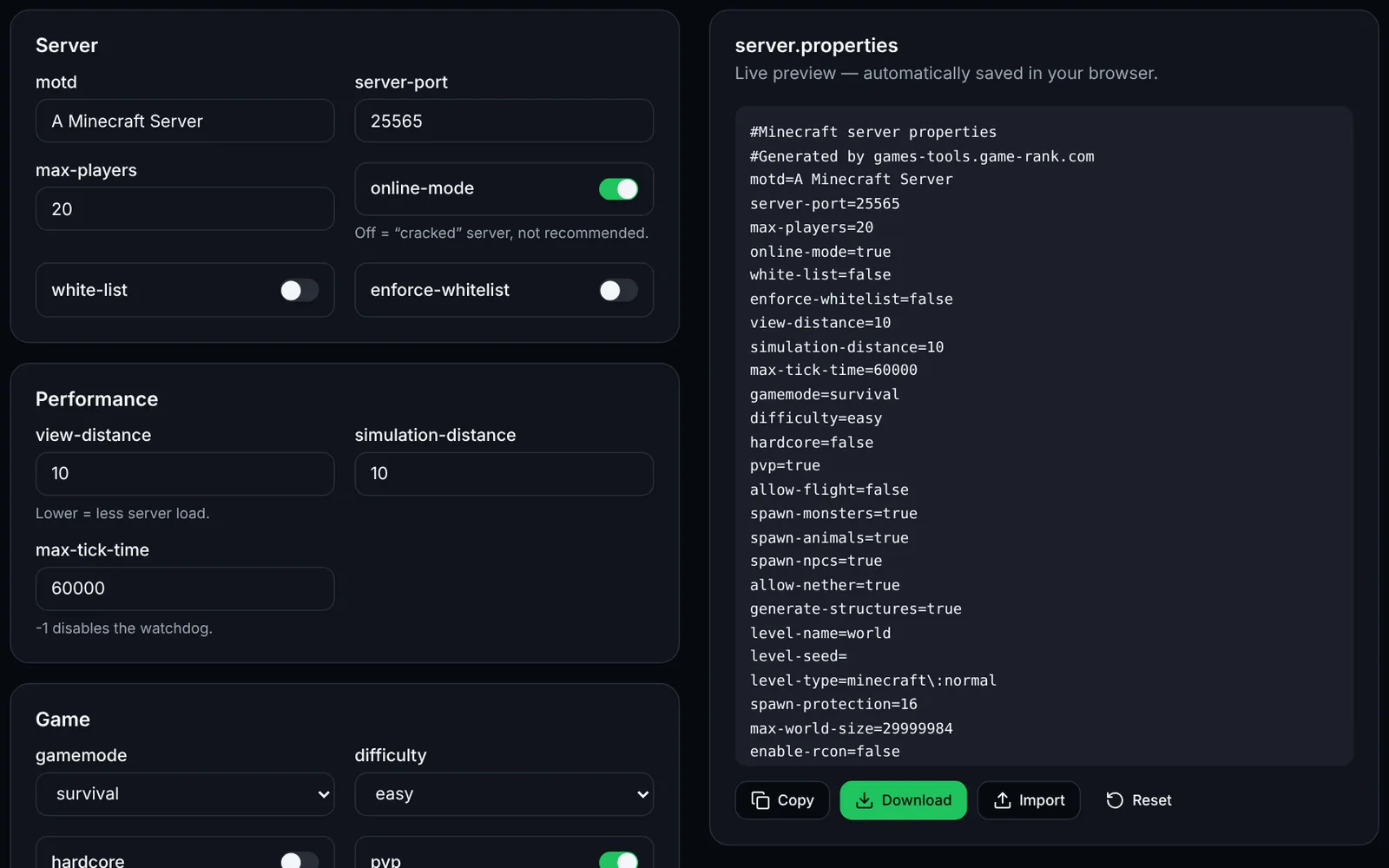
Configura server.properties (online-mode, white-list, motd, max-players) con nuestras herramientas.
Abre el puerto 25565/TCP en el cortafuegos de la máquina, del proveedor y del router.
Crea un servicio systemd (Linux) para el inicio automático y la recuperación tras fallos.
Programa copias de seguridad y reinicios, y añade tu servidor en game-rank.com.
1. Requisitos
Los requisitos varían mucho según jugadores y plugins; las cifras de RAM son orientativas, y la documentación de PaperMC recomienda de 6 a 10 GB al aplicar sus flags, sea cual sea el número de jugadores.
- Java: según PaperMC, el Paper actual exige Java 25 o superior; las versiones 1.20 a 1.21.11 usan Java 21 y 1.17 a 1.19 Java 17. Consulta la página Getting started de PaperMC para tu versión.
- SO: Windows 10/11, Windows Server o Linux (Ubuntu/Debian en esta guía); CPU: lo que más importa es el rendimiento por núcleo (el juego es sobre todo monohilo).
- RAM orientativa: 2-4 GB para pocos jugadores sin plugins; 6-10 GB o más para una comunidad (ver Aikar's flags). Deja 1-1,5 GB al SO. Disco: SSD, unos GB más el tamaño del mundo.
- Cuentas: no hace falta clave de licencia para alojar, pero los jugadores con online-mode=true deben tener Minecraft Java. Debes aceptar el EULA de Minecraft.
2. Instalación local (Windows)
Descarga el jar de Vanilla desde minecraft.net (página de descarga del servidor) o Paper desde papermc.io/downloads en una carpeta vacía como C:\minecraft. Crea start.bat con el contenido de abajo (adapta el nombre del jar y la RAM, o genéralo con nuestra herramienta «launch-flags»), ejecútalo, pon eula=true en eula.txt y vuelve a ejecutarlo. Conéctate con la dirección localhost.
@echo off
cd /d C:\minecraft
java -Xms4G -Xmx4G -jar paper.jar --nogui
pause
3. Instalación en un VPS Linux (Ubuntu/Debian)
Crea un usuario dedicado sin privilegios de root, instala Java (el paquete openjdk debe coincidir con la versión requerida; si tu distribución no ofrece la deseada, usa el repositorio de un proveedor de JDK como Adoptium) y descarga el jar desde papermc.io/downloads (copia el enlace del build que quieras). Sustituye <URL_DEL_JAR> por ese enlace.
sudo adduser --system --group --home /opt/minecraft minecraft
sudo apt update && sudo apt install -y openjdk-21-jre-headless curl
sudo -u minecraft mkdir -p /opt/minecraft
sudo -u minecraft curl -L -o /opt/minecraft/paper.jar "<JAR_URL>"
# Generate start.sh with the launch-flags tool, then:
sudo chmod +x /opt/minecraft/start.sh
cd /opt/minecraft && sudo -u minecraft ./start.sh   # first run, then set eula=true in eula.txt
4. Puertos a abrir
Valores por defecto según el wiki de Minecraft (server.properties). Para cambiar un puerto: server-port, query.port, rcon.port. Si lo cambias, abre el nuevo puerto.
- 25565/TCP — conexión de jugadores (server-port). Hay que abrirlo.
- 25565/UDP — peticiones «query» (enable-query=false por defecto; query.port es un puerto UDP). Ábrelo solo si lo activas.
- 25575/TCP — RCON (enable-rcon=false por defecto). No lo expongas a Internet; mantenlo local o tras una VPN.
- Cortafuegos del proveedor (OVH, Hetzner, Scaleway… «security group» / firewall de red): permite también 25565/TCP allí, además del cortafuegos del sistema.
- Alojamiento local: redirige 25565/TCP del router a la IP local del PC (NAT). Prueba: desde fuera (datos móviles), añade tu IP pública en Minecraft o ejecuta «nc -vz IP 25565».
# Linux (ufw)
sudo ufw allow 25565/tcp
sudo ufw status

# Windows (PowerShell administrateur / admin)
# netsh advfirewall firewall add rule name="Minecraft Java" dir=in action=allow protocol=TCP localport=25565
5. Inicio automático (servicio systemd)
Guarda este archivo como /etc/systemd/system/minecraft.service y ejecuta: sudo systemctl daemon-reload && sudo systemctl enable --now minecraft. Al detenerse, systemd envía SIGTERM: el servidor Java lo captura y guarda el mundo limpiamente. Desactiva el bucle de reinicio de start.sh (Restart=on-failure se encarga). Para una consola interactiva usa screen/tmux o RCON; en Windows basta una tarea programada «al iniciar» que ejecute start.bat. Alternativa: Docker con nuestra herramienta docker-compose.
[Unit]
Description=Minecraft Java server
After=network-online.target
Wants=network-online.target

[Service]
User=minecraft
WorkingDirectory=/opt/minecraft
ExecStart=/opt/minecraft/start.sh
Restart=on-failure
RestartSec=10
TimeoutStopSec=120

[Install]
WantedBy=multi-user.target
6. Actualizaciones, copias de seguridad y reinicios
Actualización: detén el servidor, haz copia, reemplaza el .jar por la nueva versión (mismo nombre, o actualiza start.sh) y reinicia; comprueba que tu versión de Java siga siendo compatible. Con Paper, lee las notas de versión antes de subir de versión mayor. El script de abajo archiva el mundo con el servidor detenido (más seguro que copiar en caliente); prográmalo con cron, por ejemplo cada noche a las 4:00, y borra los archivos antiguos.
#!/bin/bash
# /opt/minecraft/backup.sh (run as root via cron: 0 4 * * * /opt/minecraft/backup.sh)
set -e
systemctl stop minecraft
mkdir -p /opt/minecraft-backups
tar -czf /opt/minecraft-backups/world-$(date +%F).tar.gz -C /opt/minecraft world world_nether world_the_end
systemctl start minecraft
find /opt/minecraft-backups -name 'world-*.tar.gz' -mtime +14 -delete
7. Publicar tu servidor
Cuando tu servidor sea accesible desde fuera, añádelo en game-rank.com/jeux/minecraft (sitio del propietario de estas herramientas) para que los jugadores lo encuentren. Indica una dirección estable (dominio o IP fija) y el puerto si no es 25565.
8. Solución de problemas
- «You need to agree to the EULA»: pon eula=true en eula.txt y reinicia.
- UnsupportedClassVersionError / «class file version»: tu Java es demasiado antiguo para este jar. Instala la versión requerida (ver Requisitos) y comprueba con «java -version».
- «Failed to bind to port»: el puerto 25565 ya está en uso (otro servidor o una instancia antigua). Detén el otro proceso o cambia server-port.
- Los jugadores locales entran pero los de Internet no: falta regla en el cortafuegos del sistema, del proveedor o redirección de puertos; comprueba también que no estés tras CGNAT (router del operador sin IP pública); en ese caso usa un VPS.
- «Can't keep up!» y lag: el servidor está sobrecargado. Usa Paper, aplica Aikar's flags, baja view-distance y simulation-distance y vigila el TPS con el profiler spark.
Preguntas frecuentes
- ¿Vanilla o Paper?
- Vanilla es el software oficial de Mojang. Paper es un servidor de la comunidad que admite plugins y mejora el rendimiento; es la opción habitual para una comunidad. Ambos usan el mismo server.properties.
- ¿Pueden unirse jugadores de Bedrock?
- No directamente: Java y Bedrock usan protocolos distintos. Existen soluciones de la comunidad (no oficiales, a investigar aparte); si no, monta un servidor Bedrock dedicado (ver la guía de Bedrock de este sitio).
- ¿Debo mantener online-mode=true?
- Sí, salvo tras un proxy (Velocity/BungeeCord) bien configurado. Ponerlo en false desactiva la verificación de cuentas: cualquiera puede suplantar un nombre, incluido el de un operador.
- ¿Cuántos jugadores soporta mi servidor?
- Depende sobre todo de la CPU por núcleo, la distancia de renderizado, los plugins y el tamaño del mundo. No hay cifra oficial: sube poco a poco vigilando el TPS (20 = ideal) y la RAM.