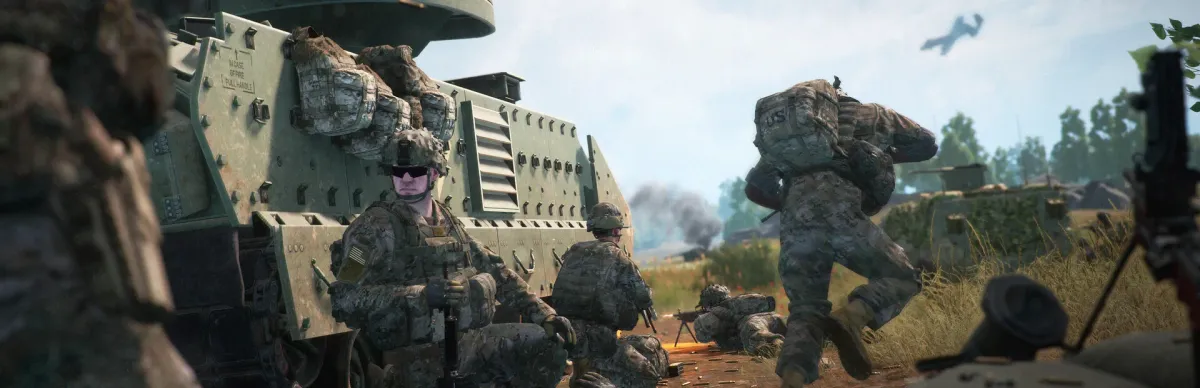
Un serveur Squad se configure dans SquadGame/ServerConfig : Server.cfg (nom, slots, règles), Admins.cfg (administrateurs), Rcon.cfg (RCON) et les fichiers de rotation. Cet outil génère un Server.cfg complet au format Clé=Valeur, un réglage par ligne.
Comment utiliser l'outil
Renseignez le nom du serveur (ServerName), MaxPlayers et, si besoin, les slots réservés et la file d'attente.
Choisissez le mode de rotation (MapRotationMode) : LevelList, LayerList, LayerList_Vote ou leurs variantes aléatoires.
Réglez les changements d'équipe, le kick/ban automatique des TK et les temps de partie.
Téléchargez Server.cfg et copiez-le dans SquadGame/ServerConfig (serveur arrêté), puis redémarrez.
Modes de rotation
- LevelList — cartes de LevelRotation.cfg dans l'ordre (mode et factions choisis par le jeu)
- LayerList — layers précis de LayerRotation.cfg (carte, mode, factions)
- …_Randomized — même chose dans un ordre aléatoire ; LayerList_Vote — vote des joueurs
Questions fréquentes
- Où se trouve Server.cfg ?
- Dans le dossier du serveur : SquadGame/ServerConfig/Server.cfg, à côté de Admins.cfg et Rcon.cfg.
- Les clés et valeurs par défaut sont-elles officielles ?
- Non vérifiées sur une documentation officielle (inaccessible lors de la rédaction) : elles proviennent de références d'hébergeurs concordantes. Relisez-les dans le Server.cfg fourni avec votre version du serveur.