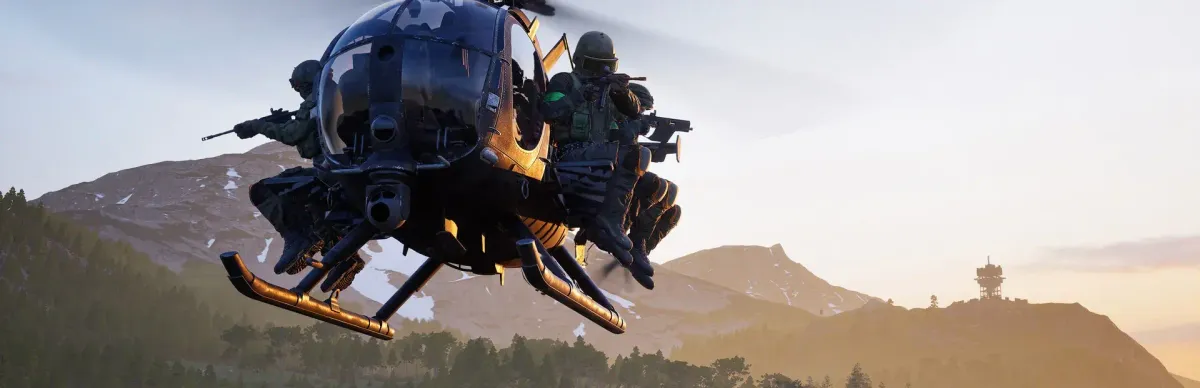
Wichtig: Zum Stand dieser Anleitung fanden wir keine offizielle Dokumentation zur Installation eines WARDOGS-Servers. Hoster geben an, dass das Studio (Bulkhead) Community-Server plant, ohne dass das Vertriebsmodell bestätigt ist. Diese Anleitung bereitet vor und erklärt, was zu prüfen ist, ohne App-ID, Port oder Befehl zu erfinden.
Installation Schritt für Schritt
Prüfen Sie die Ankündigungen von Bulkhead (Steam, Discord) zu Community-Servern.
Klären Sie, ob der Server ladbar sein wird oder über Partner-Hoster kommt.
Wenn Sie mieten, vergleichen Sie Angebote und prüfen Sie den tatsächlichen Status (Early Access).
Bereiten Sie Einstellungen, Passwörter und Admins mit der Checkliste der Seite vor.
Sobald das offizielle Verfahren existiert, folgen Sie ihm; öffnen Sie nur die dort genannten Ports.
Testen Sie von außen und tragen Sie den Server auf game-rank.com ein.
Schauen Sie wieder vorbei: Die Anleitung wird ergänzt, sobald offizielle Dokumentation existiert.
Voraussetzungen
Zu Hardware, System oder Lizenzen ist nichts gesichert. Hoster bieten bereits Tarife für 32, 64 oder 100 Spieler an, abgestimmt auf den Early-Access-Build: Das sind Verkaufsargumente, die zu prüfen sind. Ein Steam-Konto mit dem Spiel hilft beim Testen der Verbindung.
Lokale Installation, VPS und Ports: nicht dokumentiert
Hier gibt es keinen SteamCMD-Befehl, keinen systemd-Dienst, keine Firewall-Regel und keine Portweiterleitung: Ohne offizielle Quelle erfinden wir sie nicht. Allgemeine Regel, sobald sie bekannt sind: Nur die angekündigten Ports mit dem richtigen Protokoll in System- und Anbieter-Firewall öffnen und nie einen Admin-Port ohne starkes Passwort freigeben.
Anbieter-Firewall und Heimrouter (NAT)
Bei OVH, Hetzner, Scaleway und ähnlichen Anbietern öffnen Sie dieselben Ports auch in der Anbieter-Firewall (Security Group / Panel-Firewall): Sie filtert vor dem Server. Beim Heim-Hosting richten Sie im Router für jeden Port eine NAT-Weiterleitung auf die lokale IP des Servers mit dem richtigen Protokoll ein. Testen Sie von außen (Mobilfunknetz); Verwaltungsports (RCON) niemals ohne starkes Passwort freigeben.
Server eintragen und finden
Sobald der Server von außen erreichbar ist, tragen Sie ihn auf game-rank.com/jeux/wardogs (Seite des Betreibers dieses Tools) ein, damit Spieler ihn finden.
Fehlerbehebung
- Hoster-Angebot „bald verfügbar“ oder mit Warteliste: normal, bis sich der Early Access gesetzt hat; achten Sie auf die Bestelleröffnung.
- Versionsunterschied zwischen Client und Server: Der Server muss den Early-Access-Patches folgen; kontaktieren Sie Ihren Hoster.
- Widersprüchliche Informationen zum Server: Bevorzugen Sie offizielle Kanäle gegenüber Verkaufsseiten.
- Server nach Einrichtung im Spiel nicht auffindbar: Browserfilter, Region oder Server nach einer Änderung noch nicht neu gestartet.
- Passwort im Klartext geteilt: sofort ändern und Admins begrenzen.
Häufige Fragen
- Hat WARDOGS einen ladbaren dedizierten Server?
- Nicht bestätigt: Das Studio kündigte Community-Server an; ein Hoster behauptet ohne Beleg, sie liefen nur über Partner. Warten Sie auf eine offizielle Ankündigung.
- Warum werden keine Ports genannt?
- Weil keine offizielle Quelle sie nennt; ein erfundener Wert ließe Sie falsche Ports öffnen.
- Ist die Checkliste der Seite trotzdem nützlich?
- Ja: Passwörter, Tests, Updates und das Verfolgen der offiziellen Ankündigung gelten auf jedem Weg.
- Wann wird diese Anleitung ergänzt?
- Sobald Bulkhead offizielle Dokumentation zu Community-Servern veröffentlicht.